Modul Úkoly a poznámky slouží k předávání informací a zadávání práce v rámci týmu. Umožňuje vytvářet úkoly, připojovat k nim dokumenty, určovat odpovědné uživatele a sledovat průběh komunikace přímo u konkrétní nemovitosti nebo nájemníka.
U každé nemovitosti nebo nájemníka je k dispozici společný chat, ve kterém můžete sdílet informace, diskutovat či jen sledovat průběh řešení a vše mít přehledně na jednom místě. Celý tým pracuje efektivněji, bez zbytečného chaosu a ztrát informací.
Úkoly lze vytvářet ručně, nebo využít automatizované šablony úkolů.
Aplikace pak automaticky vygeneruje celý balíček úkolů ke zvolené akci a přiřadí je odpovědným uživatelům. Více o práci se šablonami úkolů najdete v samostatném článku zde. V tomto návodu si ukážeme, jak pracovat se samostatnými úkoly a poznámkami.
Rozdíl mezi úkoly a poznámkami
Úkoly a poznámky jsou velmi podobné prvky aplikaci, ale každý slouží k jinému účelu. Úkol na rozdíl od poznámky má u sebe zaškrtávací pole, které indikuje, zda je úkol splněný či uzavřený anebo zda vyžaduje stále vaši pozornost.
Poznámka slouží k uložení textové informace, komentáře nebo
sdílení detailu, který chcete mít u dané nemovitosti či nájemníka zaznamenaný.
Vytvoření úkolu
Nejrychlejší způsob, jak vytvořit úkol či poznámku je přes modré tlačítko Poznámka / úkol v levém panelu.
Po kliknutí na Poznámka / úkol (Potřebuji si něco poznamenat)
se otevře nové okno pro vyplnění údajů k úkolu:
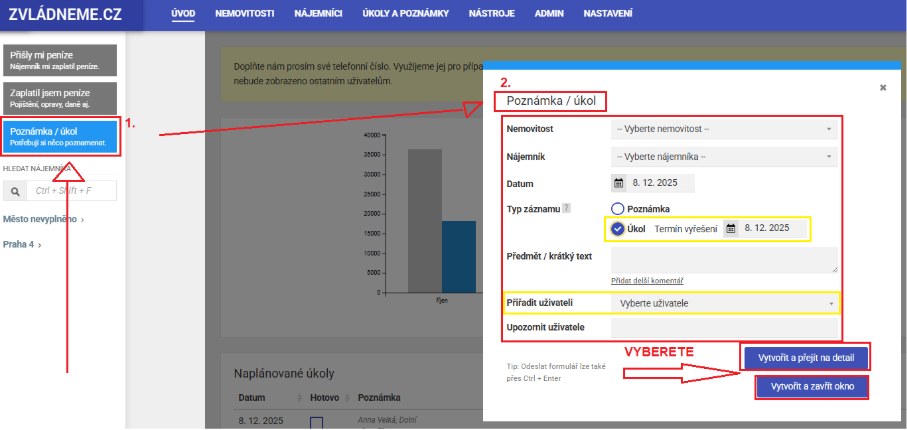
Úkoly si můžete přidávat k nemovitostem či nájemníkům.
V dialogovém okně vyberete, ke které nemovitosti a kterému nájemníkovi se poznámka vztahuje (můžete vyplnit jednu nebo obě možnosti, podle vašich potřeb). Dále nastavíte datum, zvolíte typ záznamu (úkol a termín pro jeho vyřešení – toto poznámka nemá) a vyplníte předmět / krátký text.
Přiřadit uživateli (další rozdíl oproti poznámce), zde můžete zadat
uživatele, kterému je zadání úkolu určené.
Pokud chcete na úkol upozornit také jiného uživatele, můžete jej přidat do pole Upozornit uživatele.
Úkol můžete uložit dvěma způsoby:
- Vytvořit a zavřít okno – úkol se uloží bez dalších úprav.
- Vytvořit a přejít na detail – otevře se detail úkolu, kde můžete dále
přidat komentáře, nahrát soubory a doplnit další upozornění
pro uživatele.
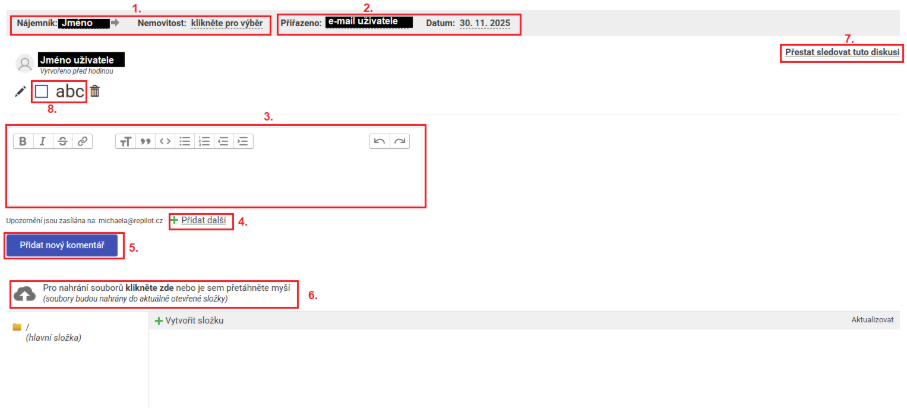
Detail úkolu
- Vidíte, pro jakého nájemníka / nemovitost je úkol přiřazený.
- Vidíte, jakému uživateli je přiřazeno splnění úkolu a termín
pro dokončení úkolu.
- Pole pro doplnění textu/komentáře úkolu.
- Možnost přidat dalšího uživatele do vlákna.
- Možnost pro přidat nový komentář k úkolu.
- Možnost nahrát soubory k úkolu.
- Možnost přestat sledovat tuto diskusi.
- Možnost si v modrém čtverečku “odškrtnout” splnění úkolu.
Vytvoření poznámky
Poznámku můžete vytvořit stejně jako úkol v levém panelu přes modré tlačítko Poznámka / úkol. Po kliknutí na Poznámka / úkol (Potřebuji
si něco poznamenat) se otevře nové okno pro vyplnění údajů k poznámce:
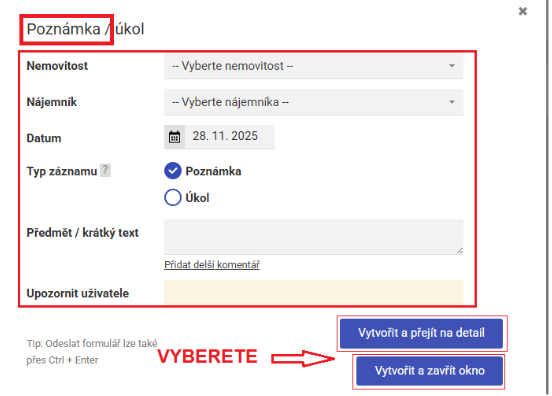
V dialogovém okně vyberete, ke které nemovitosti a kterému nájemníkovi se poznámka vztahuje (můžete vyplnit jednu nebo obě možnosti, podle vašich potřeb). Dále nastavíte datum, zvolíte typ záznamu (poznámka) a vyplníte předmět / krátký text.
Pokud chcete poznámkou upozornit také jiného uživatele, můžete jej
přidat do pole Upozornit uživatele.
Poznámku můžete uložit dvěma způsoby:
- Vytvořit a zavřít okno – poznámka se uloží bez dalších úprav.
- Vytvořit a přejít na detail – otevře se detail poznámky, kde můžete dále přidat komentáře, nahrát soubory a doplnit další upozornění
pro uživatele.
Detail poznámky
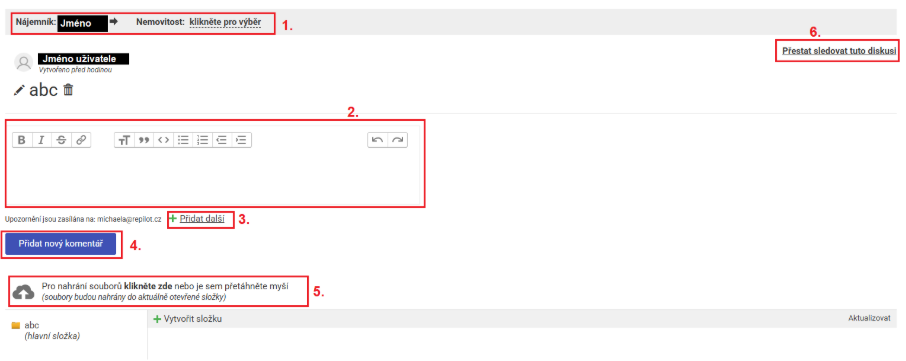
- Vidíte, pro jakého nájemníka / nemovitost je poznámka přiřazena.
- Pole pro doplnění textu/komentáře poznámky.
- Možnost přidat dalšího uživatele do vlákna.
- Možnost pro přidat nový komentář k poznámce.
- Možnost nahrát soubory k poznámce.
- Možnost přestat sledovat tuto diskusi.
Úkoly a poznámky lze přidávat také na příslušné stránce nemovitosti či nájemníka
Postup je téměř stejný jako popsaný výše, jen s malým usnadněním.
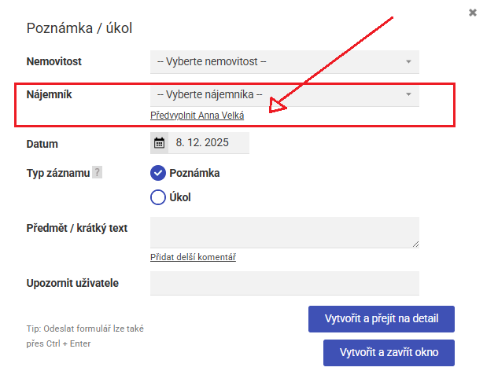
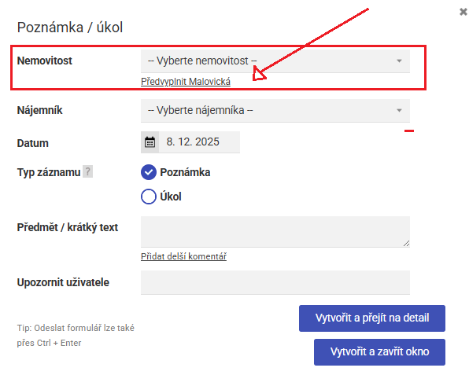
Po kliknutí v levém panelu na modré tlačítko Poznámka/úkol se vám zobrazí výše zmiňované okno pro zadání údajů k poznámce či úkolu, ovšem máte nabídnuto Předvyplnit “Jméno nemovitosti” nebo Předvyplnit “Jméno nájemníka”. Díky tomu
nemusíte vyhledávat v seznamu vašich nemovitostí či nájemníků
a rychle tak zadat potřebný údaj.
K dispozici máte i souhrn existujících úkolů a poznámek, který naleznete na:
- stránce s úkoly či poznámkami:
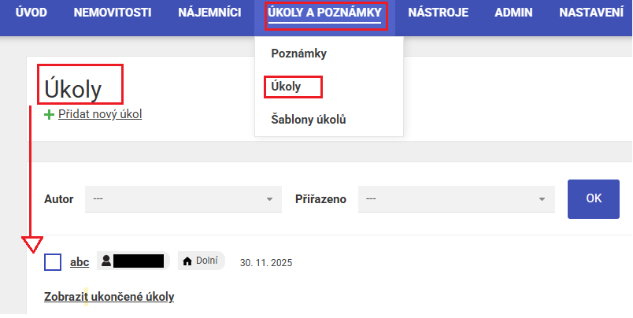

I zde můžete přidávat úkoly či poznámky. Postup při vytváření úkolu nebo poznámky je stejný jako výše popsaný.
Po kliknutí na Přidat úkol / poznámku se otevře nové okno
pro vyplnění údajů, které je totožné jako popsané výše u vytvoření úkolu nebo poznámky prostřednictvím modrého tlačítka v levém panelu.
- příslušné stránce nemovitosti / nájemníka, kterým byly přiřazeny:
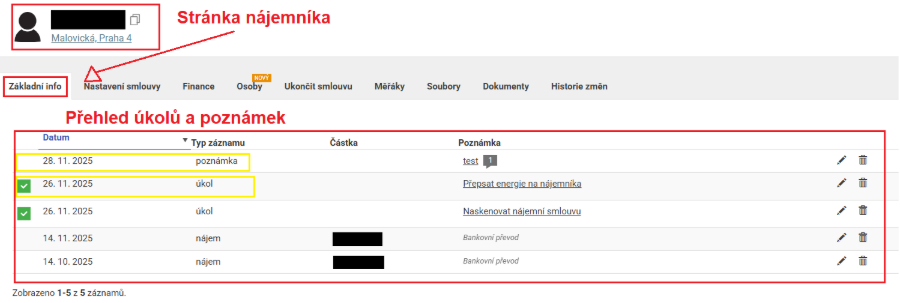
Modul Úkoly a poznámky vám umožní mít pořádek ve všech úkolech
a informacích spojených s nemovitostmi či nájemníky. Díky tomu
nemusíte složitě pátrat v e-mailech nebo externích nástrojích a všechny souvislosti máte vždy po ruce.
Pokud chcete práci ještě více zautomatizovat, doporučujeme se podívat na šablony úkolů, které umí vytvářet celé sady úkolů k vybraným situacím. Návod najdete v článku Šablony úkolů.
Pokud si nevíte rady nebo se něco nepovedlo, neváhejte nám napsat na info@zvladneme.cz.