Pro odesílání zpráv je potřeba mít vytvořený účet u smsbrana.cz. Odesílání zpráv se v tomto případě řídí ceníkem této služby.
Vytvoření a aktivace účtu
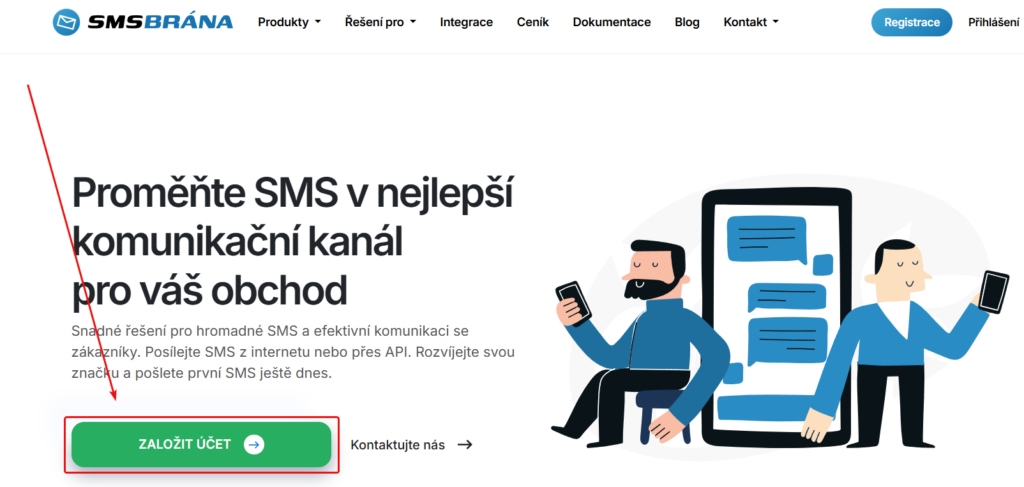
Účet si vytvoříte na hlavní stránce smsbrana.cz pomocí tlačítka Založit účet.
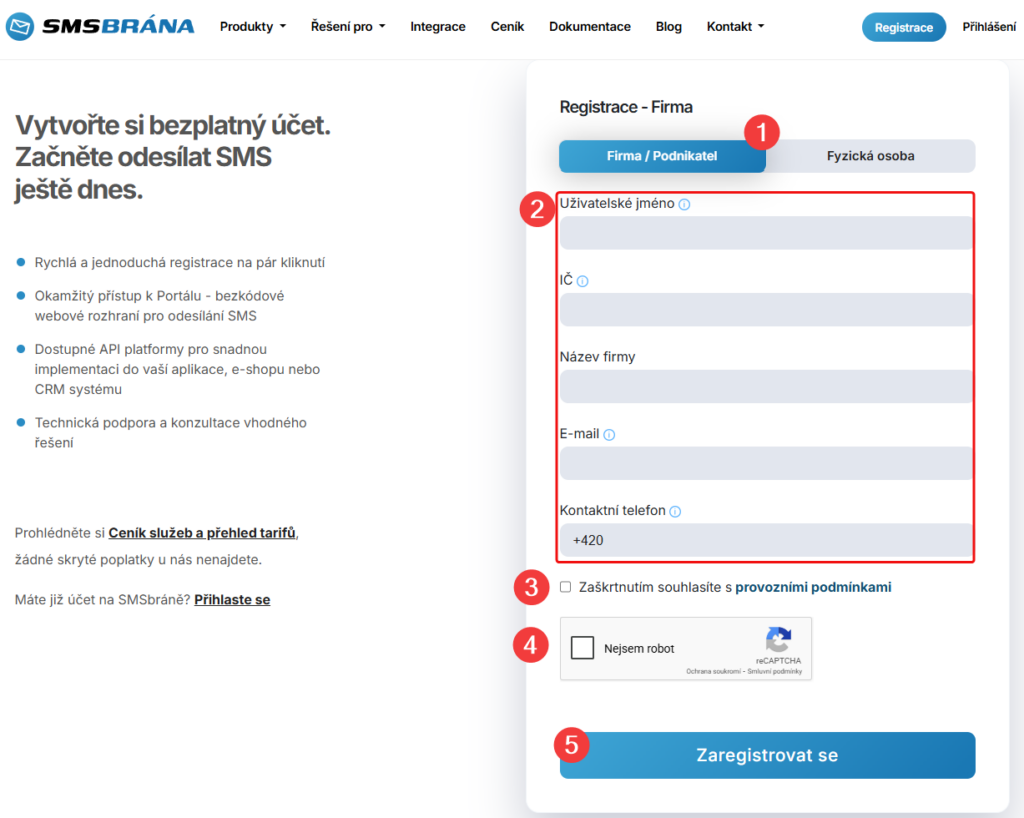
Následně zvolíte, zda odesíláte SMS jako fyzická, nebo právnická osoba, a vyplníte své údaje:
Po registraci potvrďte vytvoření účtu v e-mailu, který Vám přijde od smsbrana.cz, a poté se přihlaste.
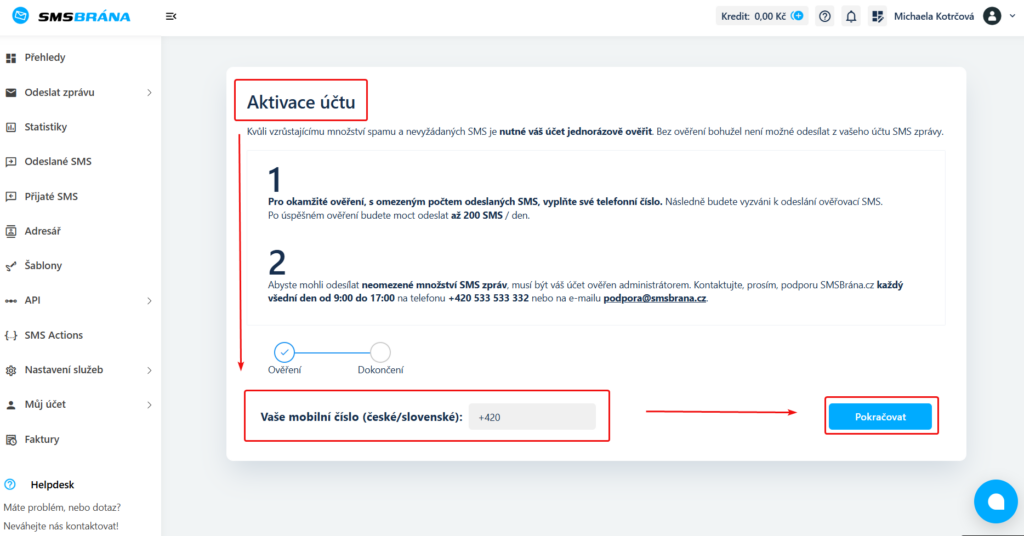
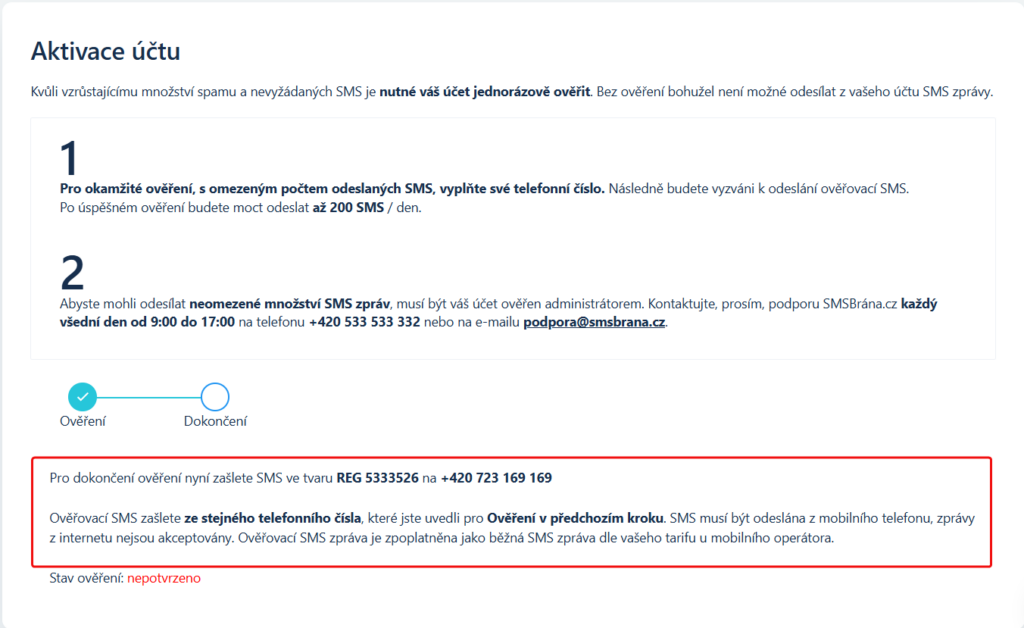
Po prvním přihlášení je potřeba aktivovat účet jednorázovým ověřením Vašeho telefonního čísla. Zadáte své mobilní číslo a podle pokynů odešlete ověřovací SMS ze svého telefonu.
Následně obdržíte potvrzovací SMS, že byl Váš účet autorizován.
Dobití kreditu
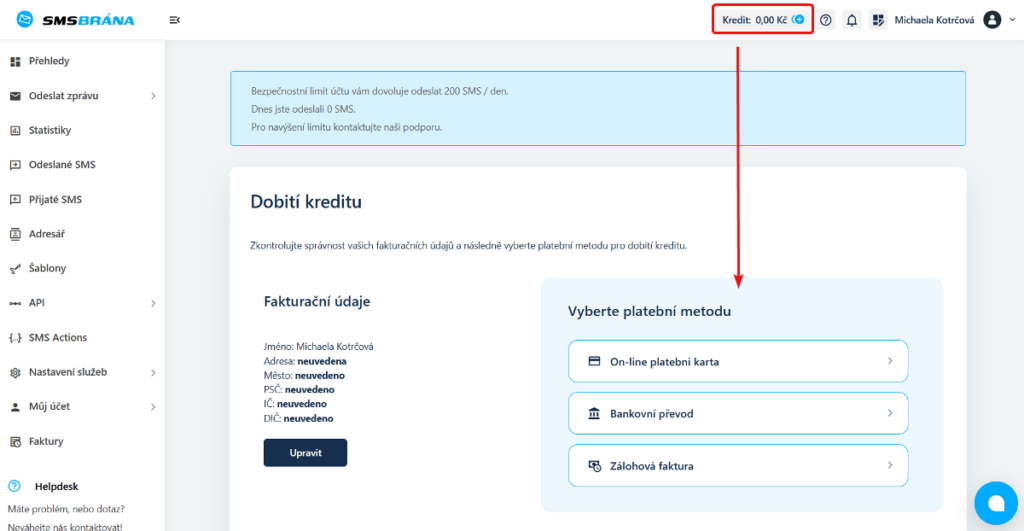
Kredit dobijete přes tlačítko Kredit v horní liště, kde zvolíte platební metodu:
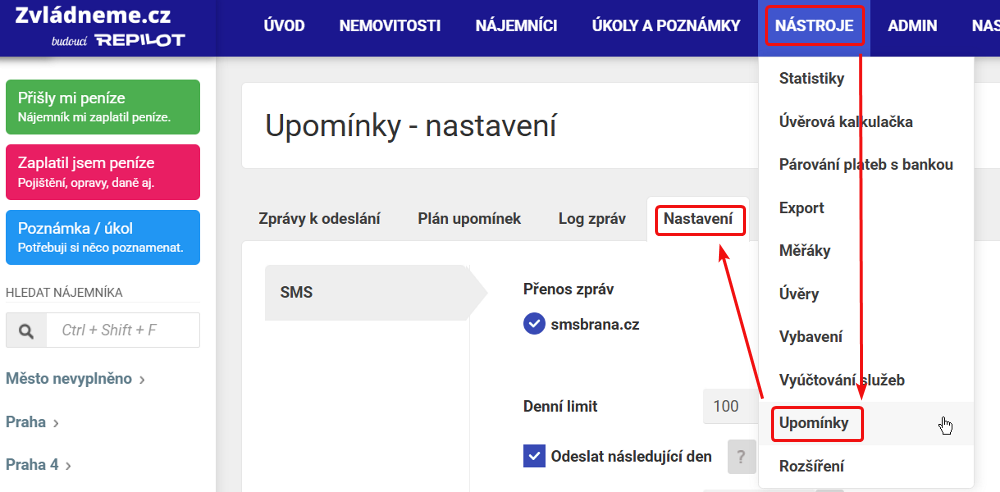
Nastavení propojení se Zvládneme.cz
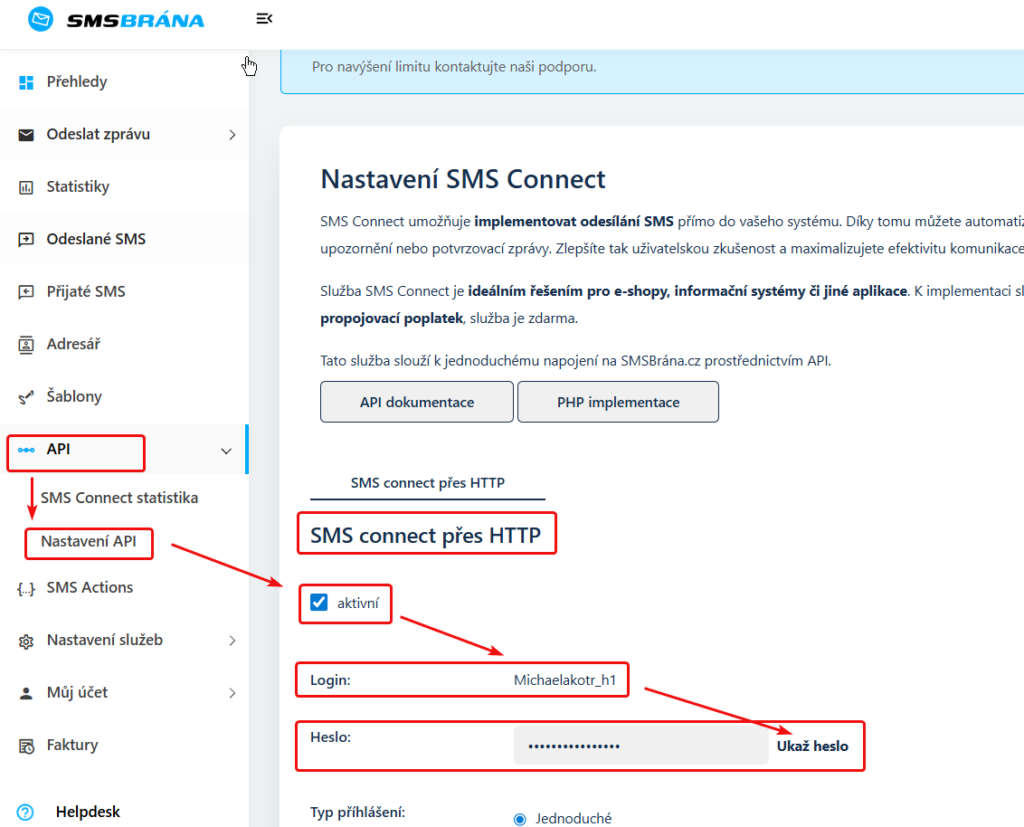
V levém menu vyberete API → Nastavení API → SMS connect přes HTTP. V této části zaškrtnete pole Aktivní. Poté si zobrazíte heslo přes volbu Ukaž heslo a zkopírujete login i heslo. Tyto údaje následně vložíte do aplikace Zvládneme.cz, jak je popsáno v dalším bodě.
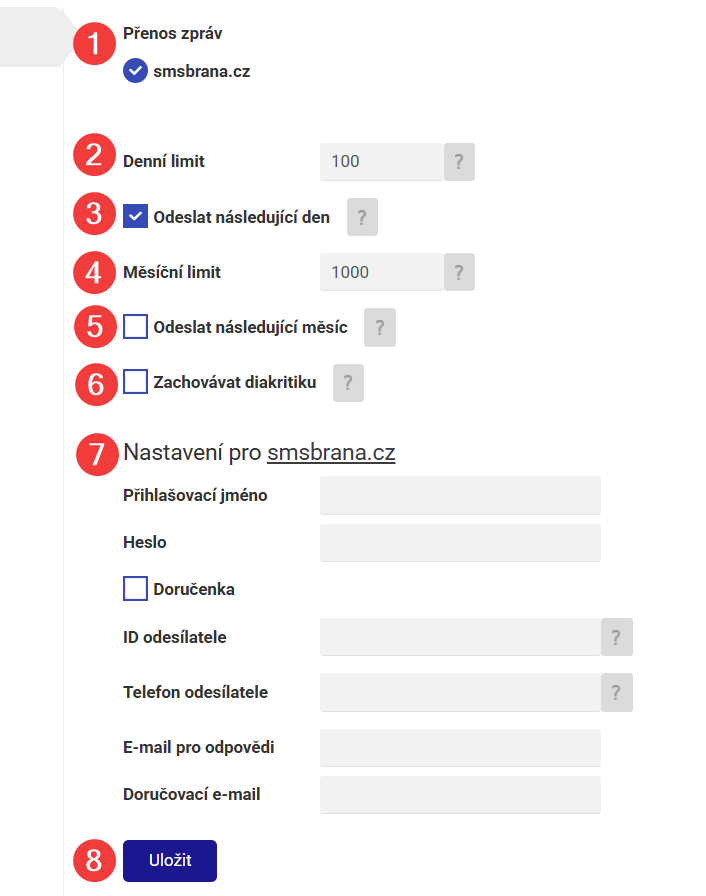
Denní limit – Ukazuje denní limit pro počet odeslaných zpráv, který si můžete nastavit dle vlastní potřeby.
Odeslat následující den – vyberete, pokud chcete využívat tuto funkci pro případ, když není možné odeslat zprávu díky dennímu limitu. Zpráva pak bude odeslaná následující den v čas, kdy měla být původně odeslaná.
Měsíční limit – Ukazuje měsíční limit pro počet odeslaných zpráv, který si můžete nastavit dle vlastní potřeby.
Odeslání následující měsíc – vyberete, pokud chcete využívat tuto funkci pro případ, když není možné odeslat zprávu díky měsíčnímu limitu. Zpráva pak bude odeslaná následující měsíc v čas, kdy měla být původně odeslaná.
Zachovávat diakritiku – pozor, pokud tuto volbu zaškrtnete, ponechaná diakritika zkracuje počet disponibilních znaků pro SMS zprávu. Cena za odeslání může být vyšší u placených způsobů rozesílání.
Nastavení pro smsbrana.cz – zde vyplníte údaje ze svého účtu registrovaného na smsbrana.cz:
váš login zkopírovaný z SMS connect přes HTTP v smsbrana.cz
vaše heslo zkopírované z SMS connect přes HTTP v smsbrana.cz
doručenka – volitelně
ID odesílatele – ID schváleného odesílatele z smsbrana.cz. Toto nastavení má přednost před telefonem odesílatele. Pokud je ID vyplněno, telefon odesílatele se nepoužije.
telefon odesílatele – číslo odesílatele v národním nebo mezinárodním formátu, číslo může být formátované pomocí mezer, např. 123456789 nebo +420 123 456 789. Číslo musí být mezi schválenými odesílateli na smsbrana.cz.
e-mail pro odpovědi
doručovací e-mail
Uložit
Po uložení nastavení bude odesílání SMS zpráv připravené k použití.
Pokročilé nastavení v smsbrana.cz
Pokud chcete odesílat SMS zprávy z vlastního telefonního čísla, je potřeba mít u služby smsbrana.cz aktivovaný tarif SMS FAST+.
Nejprve je potřeba požádat o aktivaci tarifu SMS FAST+. V rozhraní smsbrana.cz kliknete na ikonu chatu v pravém dolním rohu a kontaktujete podporu. Do zprávy napište žádost o nastavení tarifu SMS FAST+ pro využití vlastního číselného odesílatele.
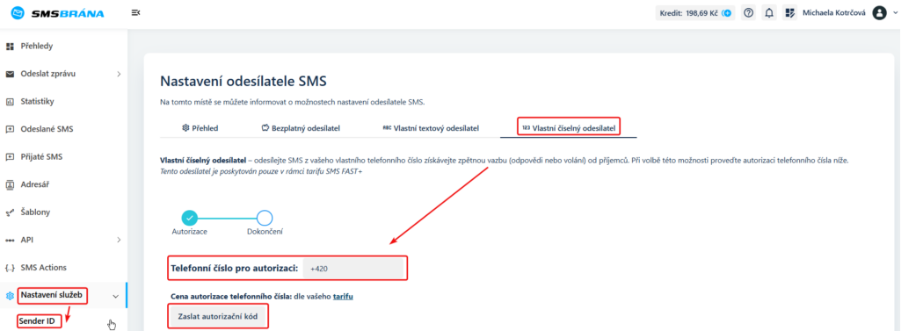
Než bude tarif aktivován, nastavíte si vlastní telefonní číslo, ze kterého se budou zprávy odesílat. V menu přejdete do části Nastavení služeb → Sender ID → Vlastní číselný odesílatel. Zde své telefonní číslo autorizujete.
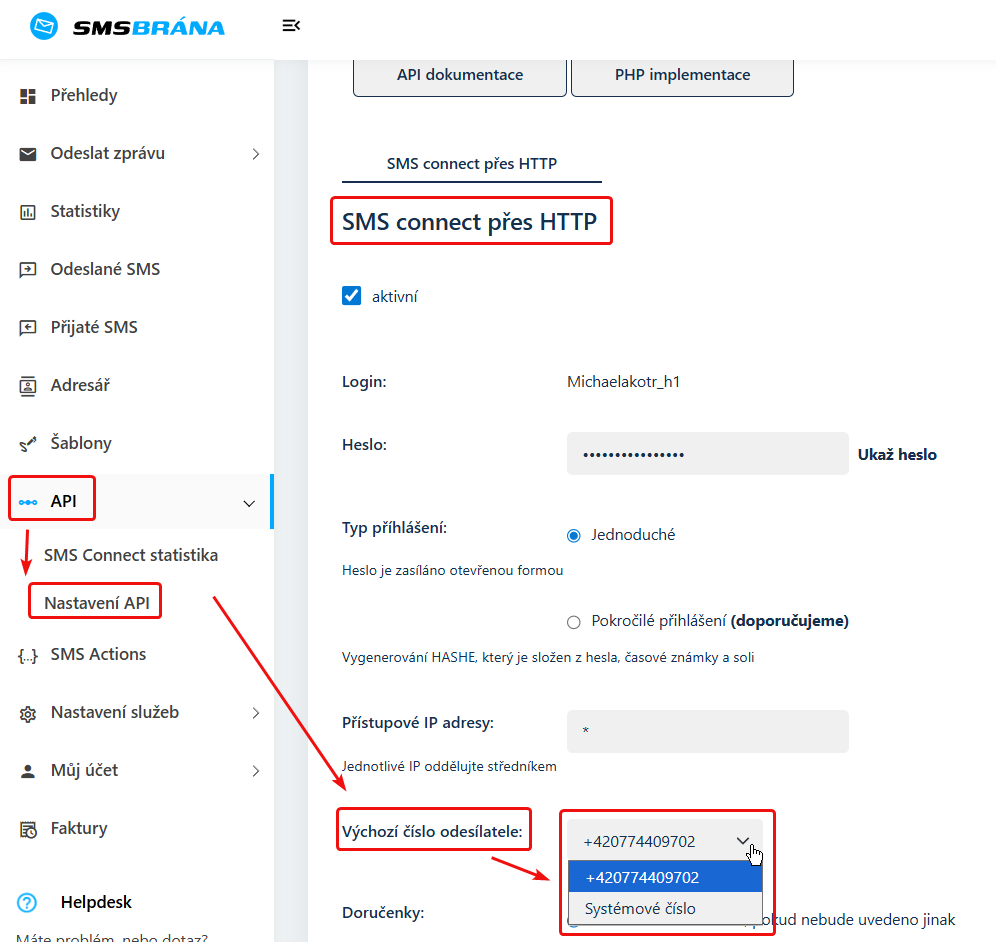
Poté přejdete do části API → Nastavení API → SMS connect přes HTTP. V poli Výchozí číslo odesílatele vyberete své autorizované telefonní číslo.
Od této chvíle se budou SMS zprávy odesílat z vámi nastaveného čísla.
Pro nastavení upomínek přímo v aplikaci Zvládneme.cz máme připravený samostatný návod: Jak nastavit upomínky.
Pokud si nevíte rady nebo se něco nepovedlo, neváhejte nám napsat na info@zvladneme.cz.
V roce 2026 pro Vás chystáme zásadní novinky.Jednou z nich je pro tento okamžik změna jména projektu ze Zvládneme.cz na Repilot. Ale postupně…
Na začátku byl prostý nápad. Vytvořit jednoduchou aplikaci pro správu nemovitostí, která pomůže s evidencí pronájmů a udělá pořádek v tom, co do té doby žilo v Excelu, poznámkách a e-mailech. Malý čtrnáctidenní projekt dostal jméno Zvládneme.
A zvládli jsme to!
Malý projekt se nakonec stal každodenním nástrojem pro stovky pronajímatelů a tisíců spravovaných jednotek po celé republice. Pomáháme hlídat platby, evidovat nájemníky, sledovat měřáky, sdílet informace v týmu a mít jistotu, že nic důležitého nezapadne. Zvládneme.cz se stalo stabilním partnerem pro majitele nemovitostí, správce i realitní makléře.
Jenže po deseti letech provozu jsme si položili otázku: nestačí správu jen zvládat. Co kdybychom ji mohli skutečně řídit? A proto přichází přirozený krok: Zvládneme se mění na Repilot.
Správa nemovitostí se profesionalizuje. Portfolia rostou. Týmy se rozšiřují. Očekávání klientů jsou vyšší. A technologie mezitím udělaly obrovský skok dopředu. Už nejde jen o to „mít to někde zapsané“. Jde o automatizaci, sdílení v reálném čase, kontrolu nad cashflow a schopnost řídit správu systematicky a bez zbytečné manuální práce.
Proč měníme název?
Je to rozhodnutí, které jsme dlouho zvažovali, a za kterým stojí hned několik pádných důvodů:
Jasnější odlišení na trhu Původní název „Zvládneme“ se často zaměňuje s jinými projekty. Pro uživatele a partnery je to občas matoucí. Repilot je jedinečný a zapamatovatelný. Chceme být nezaměnitelní.
Profesionalizace značky Z původního projektu vyrostl plnohodnotný software pro správu nemovitostí. Nový název lépe odráží technologickou úroveň, ambice i směr, kterým jdeme.
Mezinárodní potenciál Chceme růst i za hranicemi Česka. Repilot je srozumitelný a použitelný napříč trhy – bez jazykových bariér.
Posun od „zvládání“ k řízení Zvládat znamená reagovat. Řídit znamená plánovat, automatizovat a mít kontrolu.
Repilot je nový název pro nástroj, který už znáte. Stejná databáze, stejný vzhled, stejná spolehlivost, stejný tým. Ale s jasně nastaveným cílem: stát se chytrým asistentem pro správu nemovitostí nové generace.
Co znamená Repilot:
Repilot vznikl jako název pro systém, který pomáhá udržet směr, přehled a kontrolu ve správě pronájmů.
Repilot představuje:
Systém, který pomáhá orientovat se ve složité správě pronájmů Umožňuje mít všechny důležité informace na jednom místě a lépe se vyznat v tom, co se kolem nemovitostí děje.
Nástroj, který pomáhá řídit věci lépe než dříve Správa nemovitostí se posouvá od jednoduché evidence k systematickému řízení procesů, financí a komunikace.
Kontrolu nad pronájmy Repilot vrací majitelům a správcům jistotu, že mají své portfolio pod kontrolou a vědí, co se v jejich nemovitostech děje.
Nový způsob, jak řídit pronájmy Místo improvizace, tabulek a dohledávání informací nabízí moderní a přehledný způsob, jak správu nemovitostí organizovat a řídit.
Co zůstává:
✅ Stejný systém, na který jste zvyklí ✅ Stejné přihlašovací údaje ✅ Vaše data a kompletní historie ✅ Způsob práce v systému ✅ Důraz na jednoduchost a přehlednost ✅ Tým, který za aplikací stojí a vývoj podle zpětné vazby uživatelů
Co se změní:
🚀 Nový název: Repilot 🚀 Nová vizuální identita a modernizovaný web
Na čem aktuálně pracujeme?
V minulém roce jsme posílili výrazně vývojový tým a už letos vás čekají zásadní novinky:
⚙️ Automatizované vyúčtování služeb– očekávané uvolnění duben 2026 Méně ruční práce, méně chyb, více jistoty.
📄 Generování a odesílání dokumentů přímo z aplikace Smlouvy, dodatky, evidenční listy i další dokumenty bez přepisování na vlastních šablonách.
Emailové notifikace
✨ Řízení uživatelských práv Detailní možnost nastavení oprávnění jednotlivých uživatelů na portfoliu.
🚀 Vyšší rychlost a stabilita systému Rychlejší odezva, plynulejší práce.
🧱 Modernizované technické jádro Aplikace postavená na nejnovějších technologiích – připravená na další růst.
Změna na Repilot nás čeká už brzy.Sledujte nás a postupně vás budeme informovat o přicházejících novinkách.
V aplikaci Zvládneme.cz může nastat situace, kdy potřebujete přesunout nájemníka na jinou adresu. Typicky ve chvíli, kdy se nájemník stěhuje z jedné nemovitosti do druhé.
Před přesunem nájemníka je důležité si nejdříve ujasnit, z jakého důvodu chcete změnu řešit. Přestěhoval se nájemník opravdu fyzicky, nebo jen potřebujete opravit chybně zapsaná data?
Pokud se nájemník skutečně přestěhoval (doporučený postup)
1.Ukončete nájemníka na původní adrese
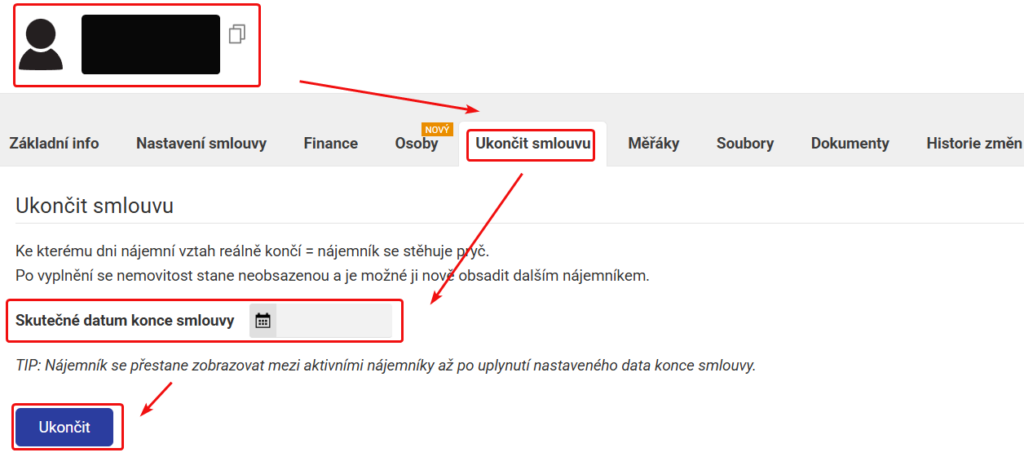
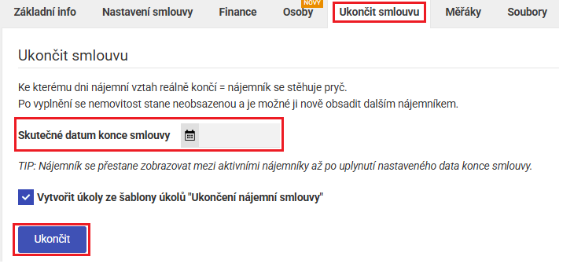
Na detailu nájemníka otevřete záložku Ukončit smlouvu, vyplníte skutečné datum konce smlouvy a Ukončit.
Poté se přesune do sekce Archivovaní nájemníci, kde budete mít stále přístup k jeho historii předpisů nájmů a plateb.
2. Na nové adrese znovu přidejte tohoto nájemníka jako nového nájemníka.
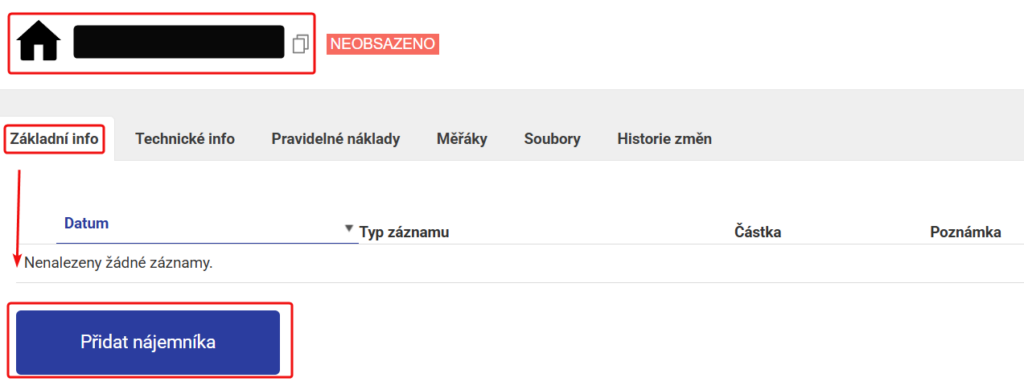
Rozkliknete příslušnou nemovitost a v záložce „Základní info“ přidáte nájemníka přes modré tlačítko „Přidat nájemníka“.
Proč to takto řešit?
Zachování dat v historii nemovitosti:
✔️ Jasně vidíte, kdy byla nemovitost obsazena a kým ✔️ Statistiky ziskovosti se zobrazují správně
Vznikl nájemníkovi na staré adrese dluh?
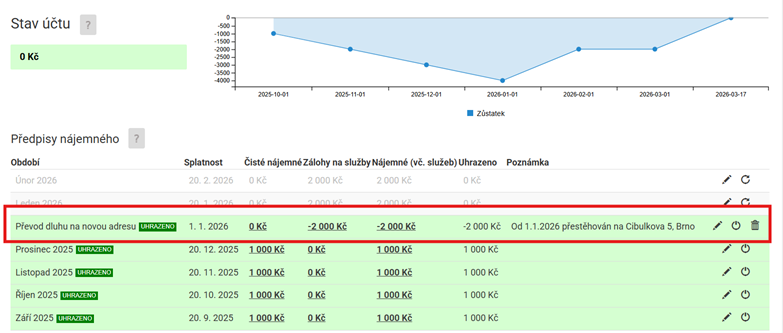
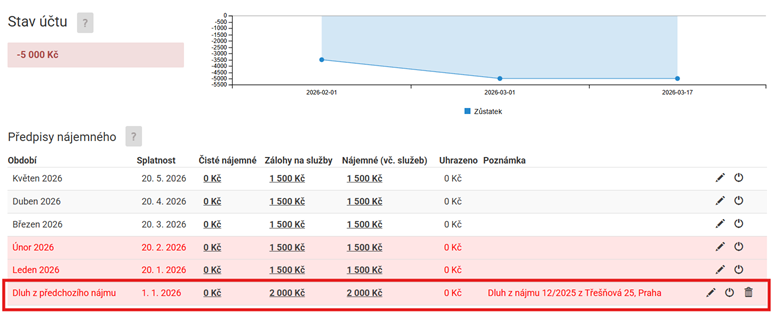
Abyste měli stále přehled o dluhu z předchozího nájmu, můžete ho převést ze staré adresy na novou pomocí dvou předpisů.
Na ukončené adrese vyplníte předpis s mínusem:
Na nové adrese dluh zaevidujete jako mimořádný předpis:
Další možnost
Pokud jste jen chybně zadali data a potřebujete nájemníka přesunout do jiné nemovitosti se zachováním historie, napište nám na info@zvladneme.cz. Nájemníka vám přesuneme včetně celé historie předpisů a plateb.
Kdy tento postup nedoporučujeme?
Pokud se nájemník skutečně přestěhoval. V takovém případě může dojít k:
❌ Zkreslení statistik ziskovosti u jednotlivých nemovitostí ❌ Vznik nelogických záznamů (např. že byla nemovitost ve stejném období pronajatá dvěma nájemníkům) ❌ Horší orientace v historii při zpětném dohledávání
💡 Proto při reálném stěhování doporučujeme nájemníka ukončit a založit znovu na nové adrese.
Pokud byste si ho přesto přáli přesunout včetně celé historie, neváhejte nás kontaktovat.
Co chystáme dál
V nové verzi aplikace, která bude brzy k dispozici, půjde tato situace řešit výrazně jednodušším způsobem.
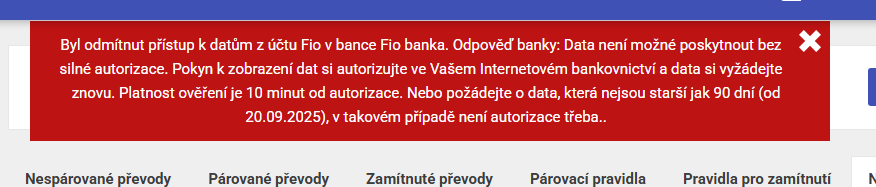
Při stahování bankovních dat z účtu Fio banky se můžete setkat s omezením, kdy není možné automaticky načíst platby starší než 3 měsíce (90 dní). V takovém případě se zobrazí chybová hláška, která upozorňuje na nutnost silné autorizace pro stažení starších dat.
V tomto návodu si ukážeme, jak tuto situaci řešit a jak získat i starší data z účtu Fio banky.
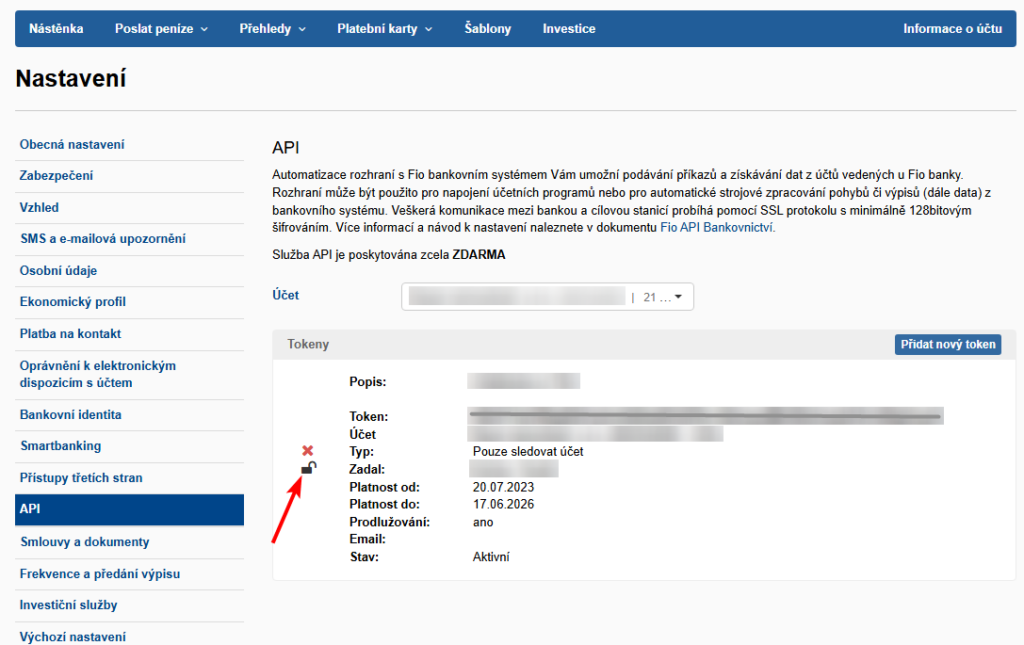
Ve svém internetovém bankovnictví v Nastavení kliknete na záložku API.
V části Tokeny si u příslušného tokenu (dříve vygenerovaného při párování transakcí s aplikací Zvládneme.cz) kliknete na ikonu zámku, tak aby zámek zůstal odemčený.
Tímto krokem jste provedli silnou autorizaci potřebnou pro stažení bankovních dat starších než 3 měsíce (90 dní).
Modul Měřáky slouží k evidenci a pravidelnému zaznamenávání odečtů u jednotlivých komodit, jako je voda, teplo, plyn nebo elektřina. Díky tomu můžete sledovat spotřebu u konkrétních nájemníků i jednotlivých nemovitostí, mít k dispozici historii měření a získat přehled o tom, zda spotřeba odpovídá běžným hodnotám.
Modul také umožňuje zaznamenat údaje o měřidlech, jako je výrobní číslo, EIC či EAN, paušální platby a další doplňující informace, které budete později potřebovat při vyúčtování nebo při řešení nesrovnalostí.
Tento návod vás provede kompletním postupem, jak měřáky zakládat, doplňovat jejich hodnoty a pracovat se souhrnným přehledem.
Založení měřáku
Měřáky se vytvářejí vždy na stránce příslušné nemovitosti.
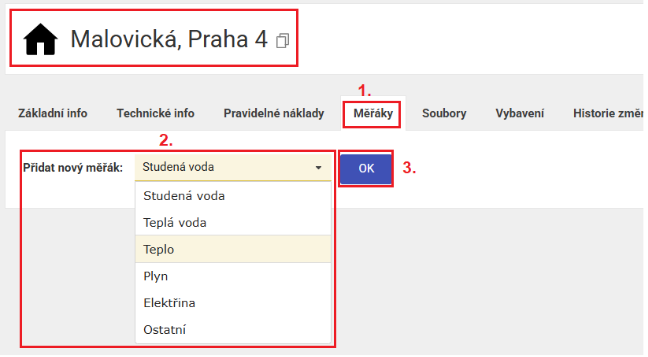
Na stránce konkrétní nemovitosti přejdete na záložku Měřáky.
Zobrazí se nabídka Přidat nový měřák, vyberete si položku, ke které chcete měřák zadat: Studená voda, Teplá voda, Teplo, Plyn, Elektřina, Ostatní.
Potvrdíte OK.
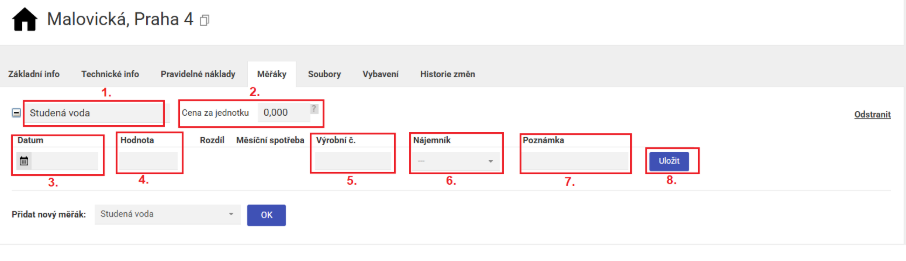
Otevře se tabulka pro doplnění údajů k danému měřáku:
Položka zvolená v předchozím kroku.
Cena za jednotku – jednotková cena dané komodity, např. cena za 1 m³ pro vodu nebo cena za 1 kWh pro elektřinu.
Datum změřené hodnoty na měřáku.
Hodnota zjištěná na měřáku k danému datu.
Výrobní číslo měřidla.
Vyberete příslušného nájemníka.
Poznámka v případě potřeby.
Uložit.
Při vytváření měřáku pro plyn můžete navíc zadat mimo údajů výše i EIC a paušální platbu:
EIC – 16místný kód, který slouží k identifikaci odběrného místa plynu.
Paušální platba – pevná měsíční platba za dodávku plynu.
Při vytváření měřáku pro elektřinu můžete navíc zadat mimo údajů výše i EAN, paušální platbu, volbu 2 tarify a jistič:
EAN – 18místný kód, který slouží k identifikaci odběrného místa elektřiny.
Možnost zadat 2 tarify – pokud tuto možnost vyberete, zobrazí se vám druhá kolonka pro doplnění Ceny za jednotku u druhého tarifu.
Jistič – hodnota jističe.
Paušální platba – pevná měsíční platba za dodávku elektřiny.
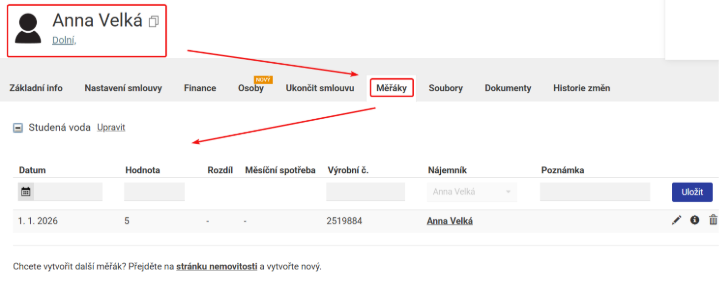
Po uložení měřáku na stránce Nemovitosti se vám údaje zároveň uloží k zadanému nájemníkovi na jeho příslušné stránce → záložka Měřáky.
Přiřazení měřáků v záložce Finance na stránce Nájemníka
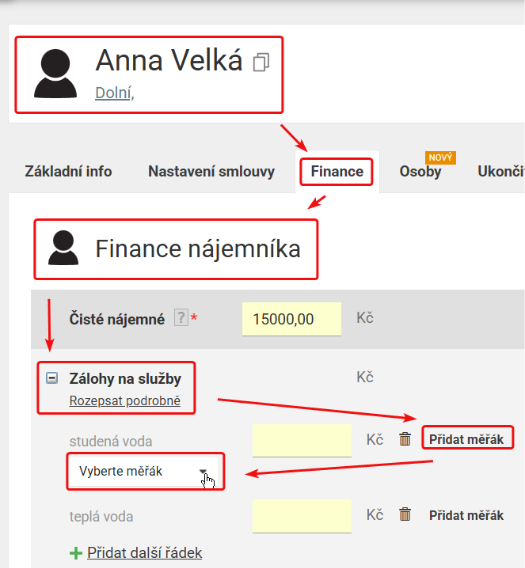
Na stránce Nájemníka v záložce Finance je přehled financí týkající se jak nájemníka, tak příslušné nemovitosti.
V přehledu Finance nájemníka si můžete zadat měřáky a jejich příslušné měsíční platby na zálohách. Zvolíte položku Zálohy na služby → Přidat měřák. Rozbalí se vám nabídka měřáků, které jste dříve vytvořili u příslušné nemovitosti.
Ke zvolenému měřáku zadáte výši zálohy na danou komoditu, kterou účtujete nájemníkovi. Nakonec potvrdíte dole modrým tlačítkem Uložit.
Rozdíl zobrazení měřáků v souhrnném seznamu a na stránce nemovitosti nebo nájemníka:
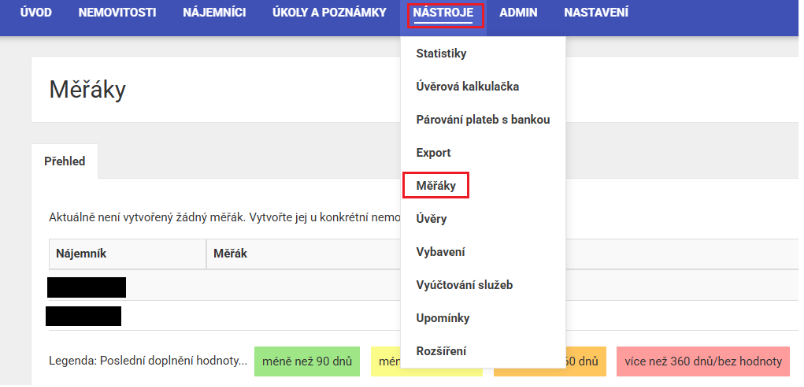
Modul Měřáky naleznete v horní liště menu pod záložkou Nástroje.
Zde naleznete jen souhrnný seznam měřáků přiřazených ke konkrétním nájemníkům. Měřáky se vytváří na stránce u konkrétní nemovitosti.
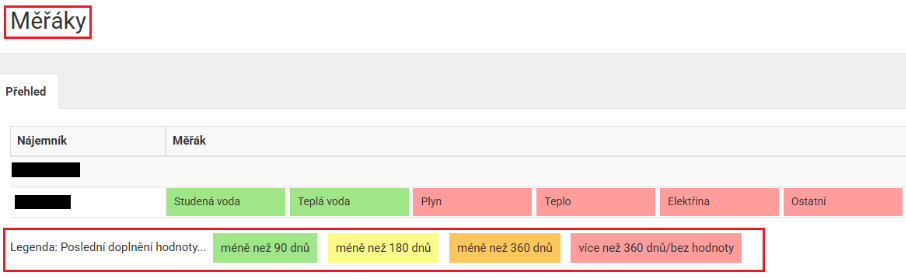
V souhrnném seznamu Měřáků v záložce Nástroje vidíte pouze jméno nájemníka a k jakým komoditám má přiřazené měřáky.
Políčka jsou označena barevně, podle stáří zadaných údajů u měřidel. Legenda barevného rozlišení je pod seznamem měřáků:
Samotné hodnoty zapsané u konkrétních měřáků naleznete na stránce příslušné Nemovitosti v záložce Měřáky – viz. výše.
Modul Měřákyvám umožní přehledně sledovat spotřebu energií a vody u jednotlivých nájemníků i nemovitostí. Díky pravidelným odečtům, doplnění údajů o měřidlech a barevnému rozlišení stáří záznamů máte spotřebu energií pod kontrolou a můžete snadno odhalit neobvyklé výkyvy, plánovat vyúčtování nebo včas reagovat na chyby či nesrovnalosti. Modul tak výrazně usnadňuje správu nákladů i komunikaci s nájemníky.
Pořízení nemovitosti na pronájem je spojeno nejen s její správou, ale často také s financováním prostřednictvím úvěru. Ne každá nemovitost je však úvěrem zatížena, a právě proto je důležité mít možnost přehledně evidovat ty případy, kde úvěr využíváte. Pro správné vyhodnocení investice je pak klíčové sledovat výši splátek, úrokové sazby, vývoj jistiny i to, zda příjmy z nájemného dlouhodobě pokrývají související náklady.
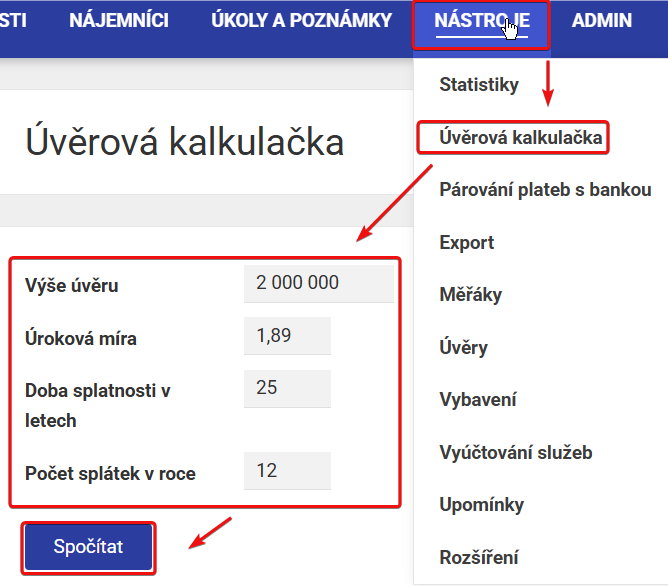
Po kliknutí na Úvěrová kalkulačka se vám zobrazí tabulka pro doplnění základních údajů o vašem úvěru. Zadáte výši úvěru, úrokovou míru, dobu splatnosti v letech a počet splátek v roce. Zadání potvrdíte tlačítkem Spočítat.
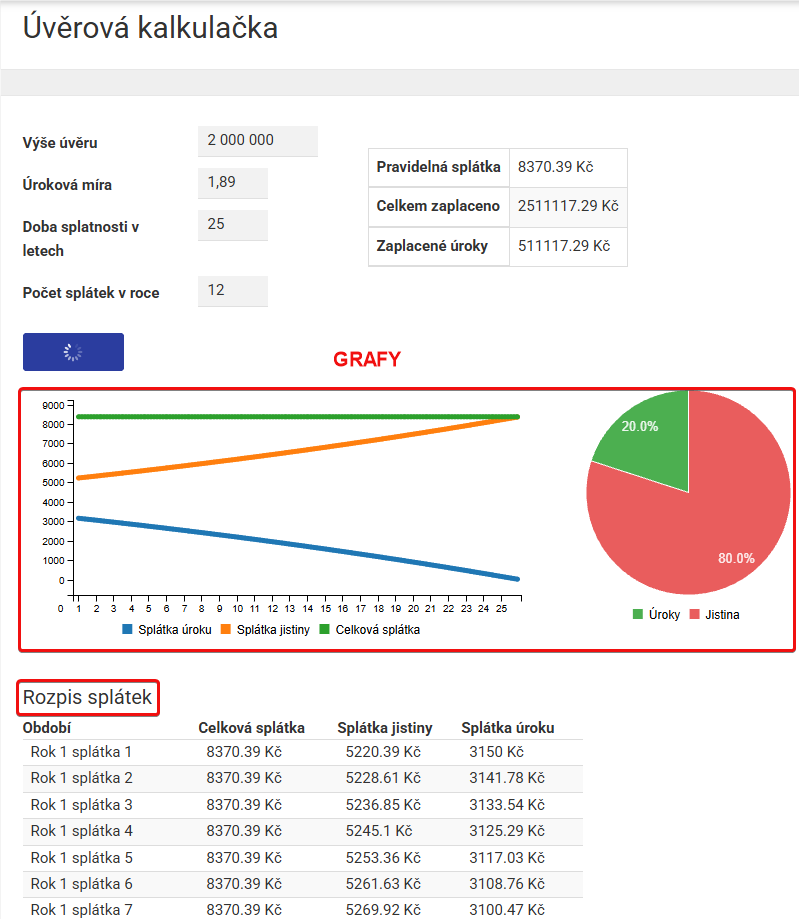
Zobrazí se vám přehledný graf a podrobná tabulka s vývojem splátek a umořování úvěru.
Jak úvěrovou kalkulačku využít při investičním rozhodování
Zjistíte, zda nájem pokryje splátku porovnáním:
měsíční nájemné mínus náklady (fond oprav, služby, rezervy),
versus
splátka hypotéky
Spočítáte si scénáře při změně sazby – úroky rostou i klesají. Díky kalkulačce si můžete vyzkoušet:
jaká bude splátka při růstu sazby o 1 %, 2 %, 3 %,
zda máte dostatečnou rezervu,
jak vás ovlivní refinancování.
Sledujete zůstatek úvěru a LTV: LTV = poměr výše úvěru k hodnotě nemovitosti. Je důležitý při refinancování i při pojištění.
Plánujete dlouhodobé cashflow: úvěr ovlivňuje dostupnou hotovost, rezervy, splátky i možnosti dalšího nákupu. Kalkulačka vám dá přehled, jak se úvěr chová v čase.
Úvěry
Modul Úvěry přináší jednoduchý a systematický způsob, jak sledovat úvěry spojené s jednotlivými nemovitostmi a spravovat jejich údaje bez nutnosti externích tabulek či složitých evidencí.
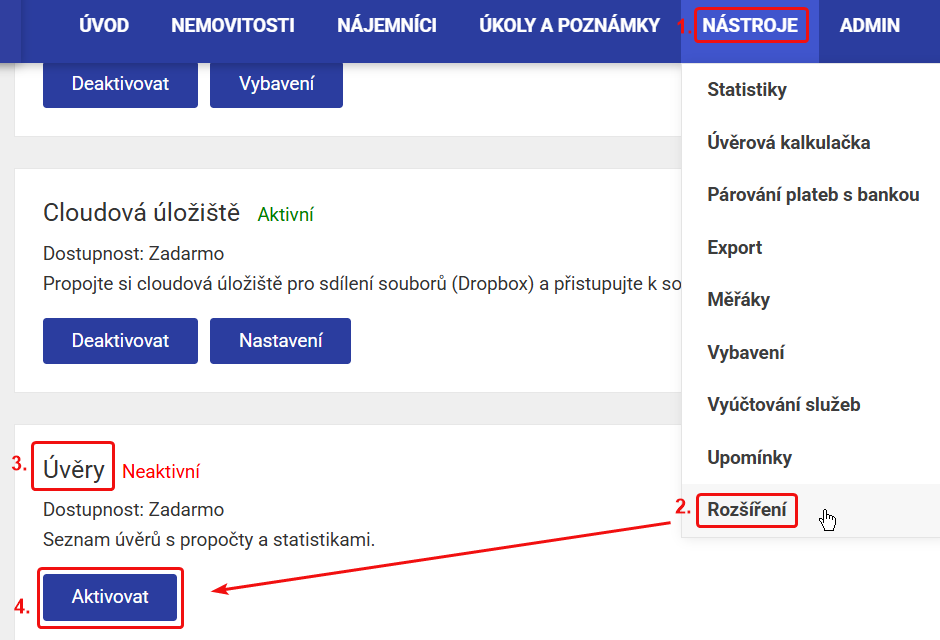
Modul Úvěry je potřeba nejdříve aktivovat:
Na úvodní stránce aplikace kliknete v horní liště menu na Nástroje.
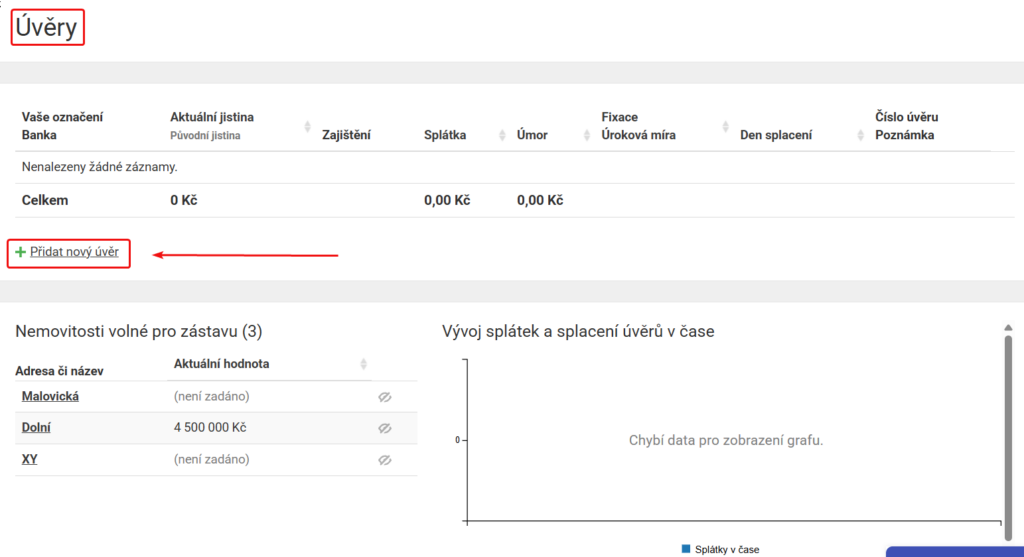
Po aktivaci modulu se zobrazí stránka Úvěry, kde je souhrnný seznam úvěrů, seznam nemovitostí volných pro možnou zástavu a graf vývoje splátek a splacení úvěrů v čase.
Vytvoření úvěru
Úvěr vytvoříte přes tlačítko Přidat nový úvěr:
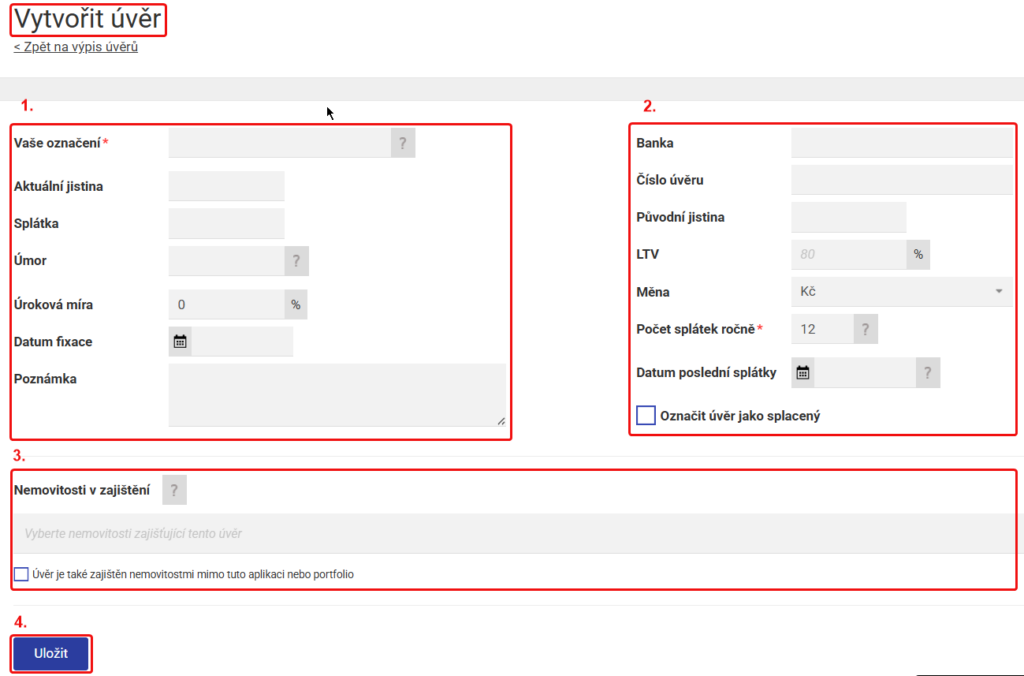
Doplníte základní údaje k úvěru: povinné je pouze pole Vaše označení, kde zadáte váš libovolný název úvěru. Ostatní položky lze zadat dle vašich potřeb.
V dalším sloupci si můžete zapsat název banky, kde úvěr čerpáte, nebo označit, zda je úvěr už splacený. Zde je povinné jen pole Počet splátek ročně.
Nemovitosti v zajištění – nemovitosti, které zajišťují úvěr. Používá se pro výpočet aktuální míry zajištění. Po kliknutí do šedého pole Vyberte nemovitosti zajišťující tento úvěr se zobrazí seznam vašich nemovitostí uložených v aplikaci. Po kliknutí na příslušnou nemovitost v seznamu ji přiřadíte k úvěru. Můžete zde také uvést informaci, že úvěr je zajištěn nemovitostí mimo aplikaci Zvládneme.cz.
Po vyplnění údajů nezapomeňte Uložit.
Důležité
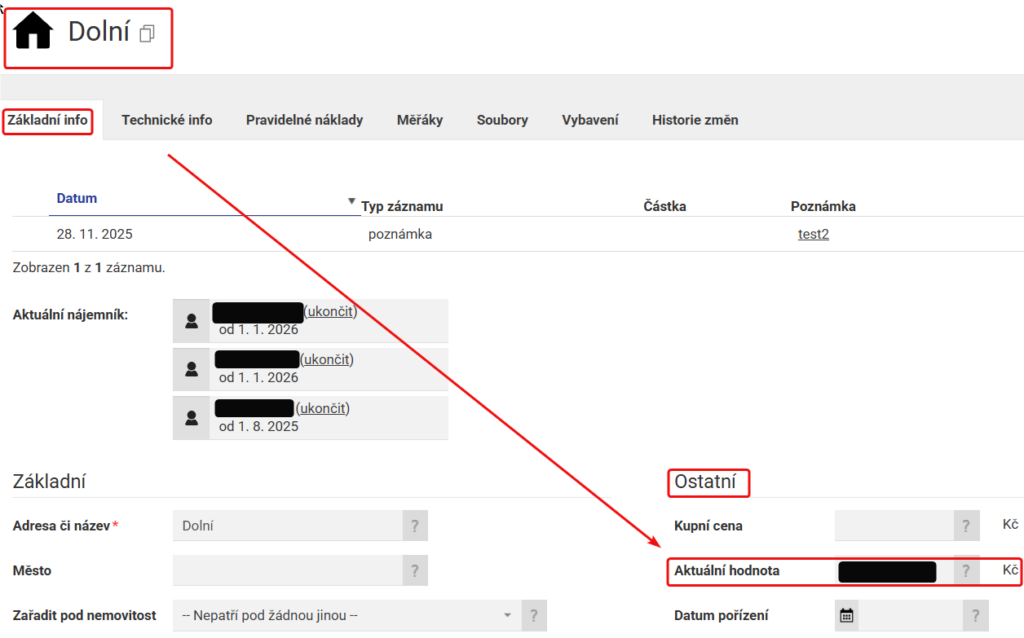
Při vytváření úvěru a přiřazení nemovitosti v rámci Zvládneme.cz, musí mít daná nemovitost u sebe zadanou aktuální hodnotu.
Aktuální hodnota se zadává na stránce konkrétní Nemovitosti v záložce Základní info.
Tento návod vás provede základním nastavením aplikace Zvládneme.cz. Po jeho dokončení budete mít připravenou první nemovitost a nájemníka a budete mít přehled o dalších užitečných funkcích, které aplikace nabízí. Cílem je, aby aplikace Zvládneme.cz začala pracovat pro vás co nejdříve a s minimem ruční práce.
Jakmile budete mít tyto základní záznamy hotové, snadno navážete dalšími funkcemi od párování plateb a upomínek až po měřáky, úkoly nebo evidenci vybavení. Na konci článku najdete odkazy na všechny související návody, aby pro vás bylo jednoduché pokračovat tam, kde právě potřebujete.
1. Vytvoření první nemovitosti
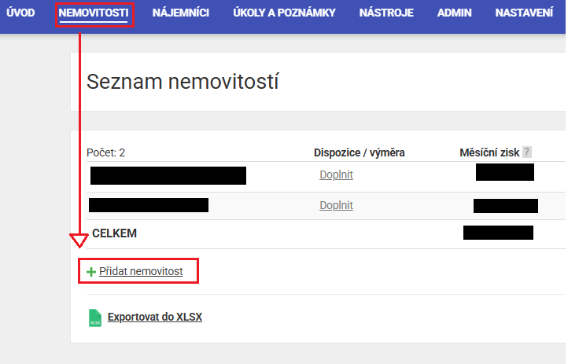
V horním menu kliknete na Nemovitostia přejdete na Přidat nemovitost.
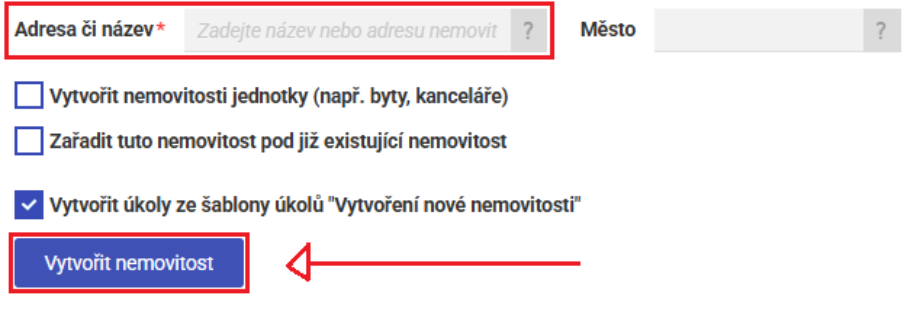
Pod tlačítkem Přidat nemovitost se rozbalí volby:
Doplníte Adresu či název nemovitosti – pole je povinné, případně zadáte další údaje a kliknete na Vytvořit nemovitost. Vytvořená nemovitost se vám zobrazí výše v seznamu nemovitostí. Kliknete na ní a můžete začít vyplňovat další údaje:
Základní info
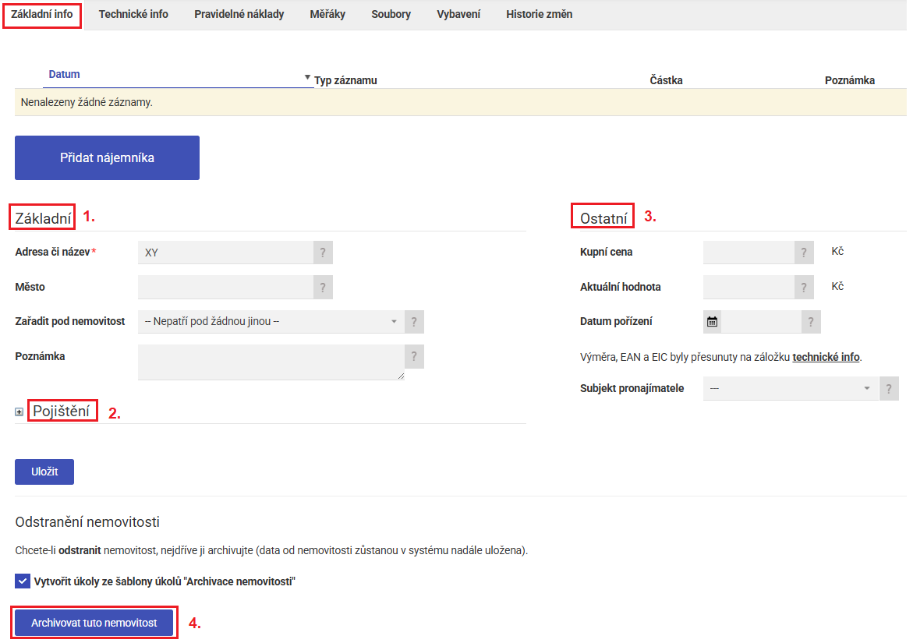
Základní info je úvodní záložka nemovitosti, kde můžete přidat další doplňující informace k nemovitosti popsané níže:
Základní
Adresa či název – adresa vyplněná v předchozím kroku. Pod tímto názvem se vám zobrazuje nemovitost v systému (může být adresa nebo jen prosté pojmenování).
Město – slouží pro seřazení nemovitostí podle města v seznamech nemovitostí či pro filtrování ve statistikách.
Zařadit pod nemovitost – nemovitost můžete zařadit pod jinou nemovitost, např. jednotlivé byty pod činžovní dům.
Poznámka
Pojištění
Roční cena – částka, kolik ročně zaplatíte za pojištění nemovitosti. Tento náklad není propisován do systému jako náklad, slouží jen pro orientaci.
Číslo pojistky – číslo pojistné smlouvy. Hodí se mít po ruce při komunikaci s pojišťovnou.
Poznámka k pojistce
Ostatní
Kupní cena – kupní cena nemovitosti dle kupní smlouvy, hodnota může být použita pro výpočet účetních odpisů nemovitostí.
Aktuální hodnota – aktuální tržní hodnota nemovitosti, hodnota se používá pro výpočet zajištění úvěrů.
Datum pořízení – pole slouží jen pro statistiky v systému.
Subjekt pronajímatele – ten, který se propisuje do tiskových výstupů, případně slouží pro filtraci statistik. Edituje se v nastavení.
Archivovat nemovitost – nemovitost můžete archivovat a později obnovit, nebo ji můžete trvale smazat. Pro smazání je však nutné ji nejprve archivovat.
Technické info
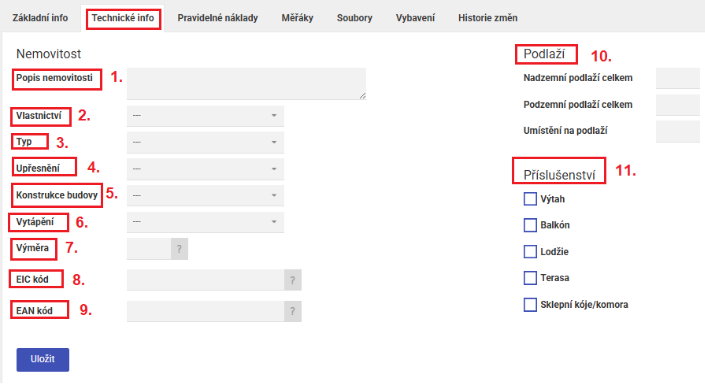
Technické info je záložka, kde si můžete doplnit detailní technické informace o nemovitosti (doporučujeme vyplnit např. pro opakovanou inzerci):
Popis nemovitosti – textové pole pro doplnění různých poznámek.
Vlastnictví – vyberete z přednastavených možností (osobní, družstevní atd.).
Typ – druh nemovitosti (byt, dům, rekreační objekt, pozemek atd.).
Upřesnění – navázané na předchozí zadání typu nemovitosti (pokud je typ nemovitosti byt, zde zadáte dispozici bytu např. 1+kk,…).
Konstrukce budovy – cihlová, panelová atd.
Vytápění – elektrokotel, plynový kotel atd.
Výměra – rozloha nemovitosti v metrech čtverečních.
EIC kód – kód nemovitosti (odběrného místa) pro dodávky plynu, důležité znát pro přepis odběrného místa k jinému dodavateli plynu.
EAN kód – kód nemovitosti (odběrného místa) pro dodávky elektřiny, důležité znát pro přepis odběrného místa k jinému dodavateli elektřiny.
Podlaží – zde můžete zadat, v jakém podlaží je daný byt umístěn či kolik podlaží má daný dům.
Příslušenství – možnost zaškrtnout, zda byt má terasu, komoru atd.
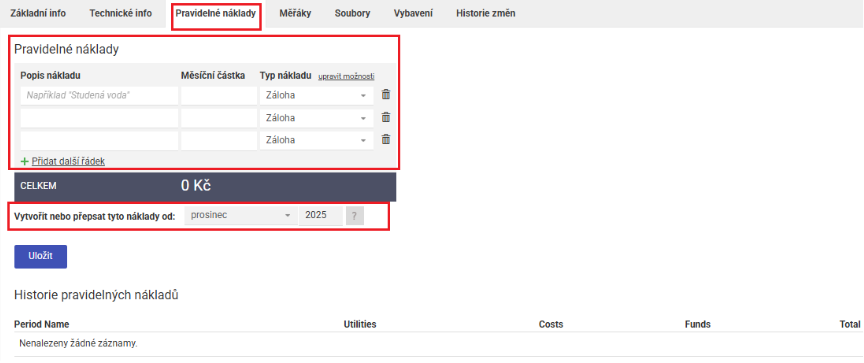
Pravidelné náklady
Na této záložce Pravidelné náklady si můžete evidovat pravidelné náklady, které se vztahují k dané nemovitosti (nikoliv to, co je následně účtováno nájemci). V poli Typ nákladu si můžete zvolit, zda se jedná o:
Zálohu – energie, úklid, osvětlení, výtah.
Náklad – splátka úvěru, správa nemovitostí, pojištění, účetnictví a daň, provozní a ostatní náklady.
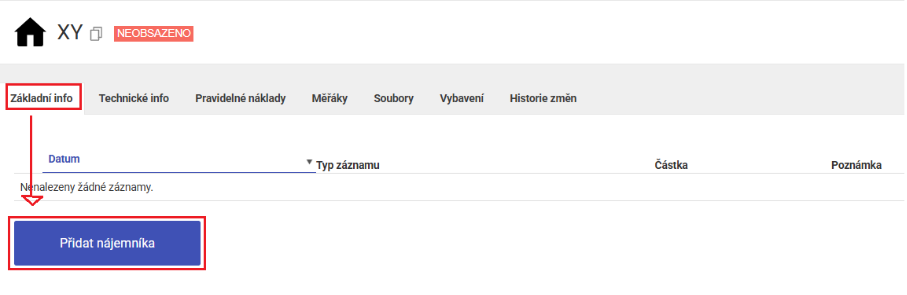
Nájemníka vytvoříte přes modré tlačítko Přidat nájemníka na záložce Základní info u konkrétní nemovitosti.
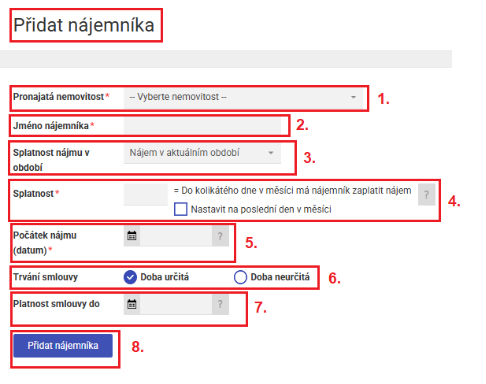
Zobrazí se vám stránka pro vyplnění základních údajů o nájemníkovi:
Pronajatá nemovitost – povinné pole, přiřadíte nájemníka ke konkrétní nemovitosti.
Jméno nájemníka – povinné pole.
Splatnost nájmu v období – vyberete z možností (zpětné, dopředné nájemné nebo v aktuálním období).
Splatnost – povinné pole, do kolikátého dne v měsíci má nájemník zaplatit nájem.
Počátek nájmu – povinné pole, k jakému datu začíná nájemní vztah dle smlouvy.
Trvání smlouvy – zvolíte, zda doba určitá či neurčitá.
Platnost smlouvy do – k jakému datu končí nájemní vztah dle smlouvy. Tato položka slouží pro upozorňování, že je potřeba smlouvu prodloužit.
Přidat nájemníka – nakonec vše potvrdit.
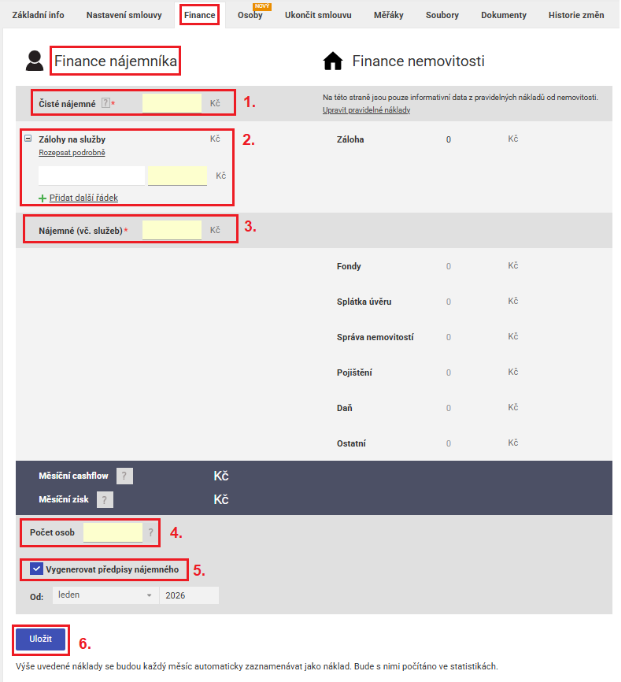
Po kliknutí na Přidat nájemníka se vám zobrazí podrobná stránka nájemníka, kde se zobrazí jako první záložka Finance.
Finance
Čisté nájemné – zadáte částku, která se rovná celkové měsíční platbě – zálohy na služby.
Zálohy na služby – zde si můžete libovolně přidávat řádky pro zadávání položek záloh (energie, další služby).
Nájemné (vč. služeb) – součet všech položek (čisté nájemné + zálohy na služby).
Počet osob užívající jednotku – počet osob užívající jednotku. Údaj např. pro rozúčtování služeb.
Možnost volby, zda chcete vygenerovat předpisy nájemného a od kdy se mají vygenerovat.
Uložit.
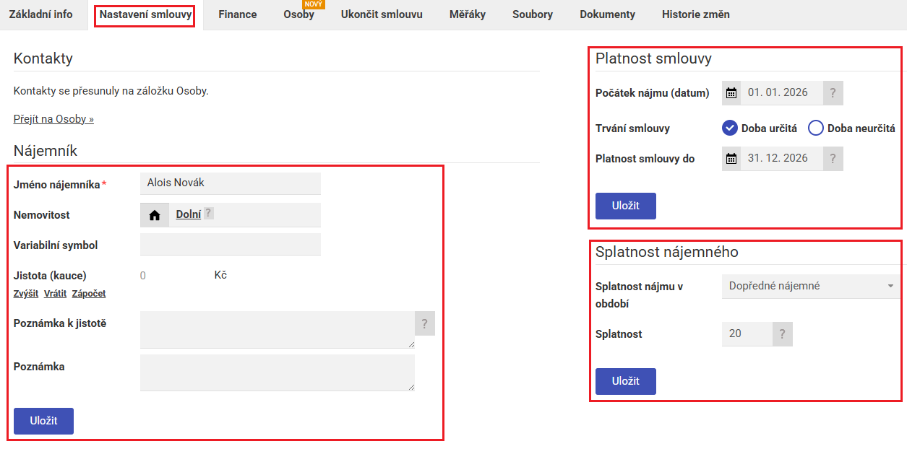
Dále můžete přejít na záložku Nastavení smlouvy, kde zadáte kontaktní informace k nájemníkovi a údaje o smlouvě. Nezapomeňte prosím vždy zadané údaje uložit přes modré tlačítko:
Nájemník
Jméno nájemníka – už předvyplněno z prvního kroku Přidat nájemníka, povinné pole
Nemovitost – už předvyplněno z prvního kroku Přidat nájemníka.
Variabilní symbol – pro přiřazení plateb k nájemníkovi.
Jistota – výše složené jistoty.
Poznámka k jistotě – doporučujeme si zde poznamenat, kolik je smluvená jistota (kauce), jak proběhla její úhrada či další podmínky, které se ji týkají.
Poznámka – prostor pro další poznámky.
Platnost smlouvy
Počátek nájmu (datum) – zadáte datum, k jakému datu začíná nájemní vztah dle smlouvy.
Trvání smlouvy – zvolíte, zda doba určitá či neurčitá.
Platnost smlouvy do – uvedete datum (smlouva určitá).
Splatnost nájemného
Splatnost nájmu v období – zvolíte z možností:
Dopředné nájemné – nájemce platí nájem předem za nadcházející období (např. nájem na únor hradí v lednu).
Nájem v aktuálním období – nájemce platí nájem v daném měsíci (např. nájem na únor hradí v průběhu února).
Zpětné nájemné – nájemce platí nájem v následujícím měsíci zpětně (např. nájem na únor hradí v březnu).
Splatnost – zvolíte, k jakému dni v měsíci by měl nájemník uhradit nájem. Slouží pro upozorňování v případě, že nájemník nezaplatil.
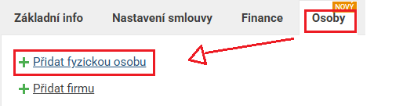
Pro zadání podrobných kontaktních údajů k nájemníkovi přejděte prosím na záložku Osoby.
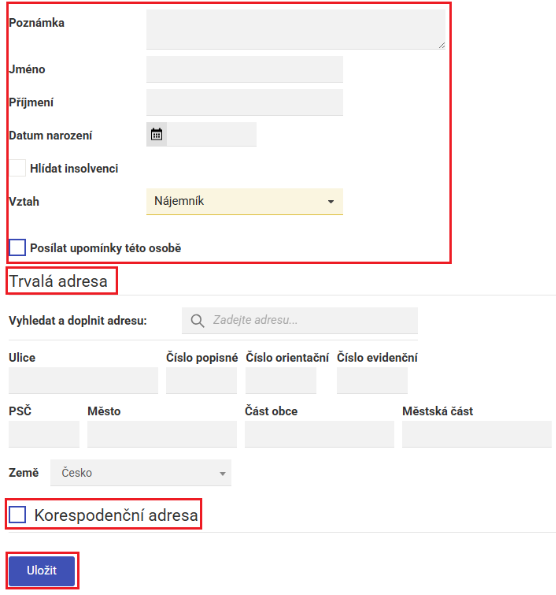
Kliknete na Přidat fyzickou osobu a otevře se vám dialogové okno pro zadání kontaktních údajů k nájemníkovi nebo osobě, která užívá jednotku s nájemníkem:
Kromě základních kontaktních údajů můžete dále zadat:
Vztah – nájemník, podnájemce, manžel/ka, partner, dítě a další dle nabídky.
Možnost volby, zda posílat upomínky této osobě. Více o funkci Upomínky naleznete v tomto návodu.
Trvalá adresa a případně i korespondenční adresa, pokud se liší.
Uložit.
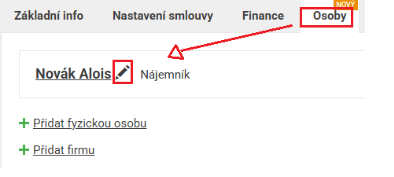
Po uložení se vrátíte do záložky Osoby, kde uvidíte seznam uložených osob. U vytvořené osoby kliknete na ikonu tužky, pro zadání dalších kontaktních údajů:
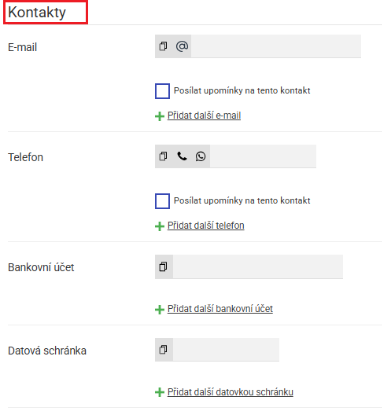
Otevře se opět dialogové okno pro doplnění kontaktních údajů, nyní navíc s odstavcem pro zadání e-mailové adresy, telefonního čísla, bankovního účtu a datové schránky.
Ukončit smlouvu
V případě ukončení smlouvy využijete tuto záložku pro zadání data skutečného konce smlouvy – ke kterému dni nájemní vztah reálně končí = nájemník se stěhuje pryč. Po vyplnění se nemovitost stane neobsazenou a je možné ji nově obsadit dalším nájemníkem.
Zaškrtávací pole Vytvořit úkoly ze šablony úkolů „Ukončení nájemní smlouvy“ se týká modulu Šablony úkolů, který si můžete aktivovat dle tohoto návodu. Pokud nemáte šablony úkolů aktivované, tato možnost se vám nezobrazí.
V záložce Soubory můžete nahrávat dokumenty k nájemníkovi, např. sken smlouvy.
Základní info
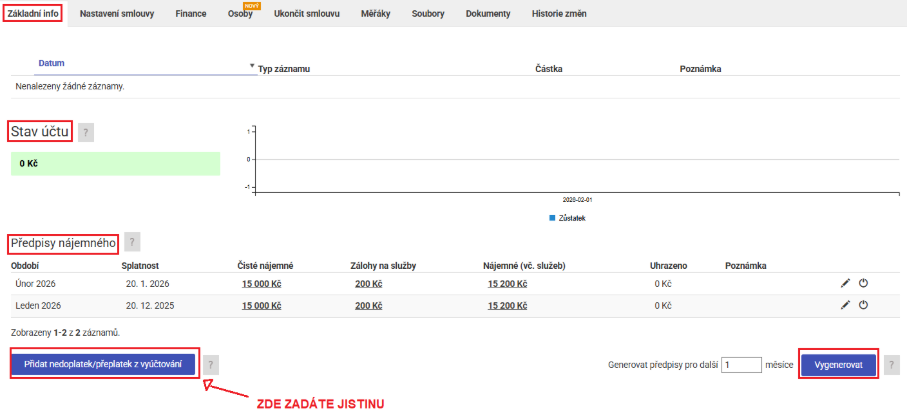
Záložka základní info vám ukazuje základní přehled o platbách nájemníka.
Stav účtu zobrazuje bilanci nájemníka. Do bilance se počítají pouze předpisy nájemného, které jsou po splatnosti. Pokud předpis nájemného ještě není po splatnosti, není částka z daného předpisu vnímána jako dluh.
Předpisy nájemného – vygenerovaný předpis plateb za zvolená období. Předpis určuje, jakou celkovou částku má nájemník zaplatit za daný měsíc. Přidáte-li příchozí platbu k nájemníkovi (např. přes zelené tlačítko), částka se přičte k nejstaršímu neuhrazenému předpisu. Předpisy nájemného se generují automaticky systémem vždy v určitý čas.
Přidat nedoplatek / přeplatek z vyúčtování – použijte v momentě, kdy chcete vytvořit mimořádný předpis na základě dluhu z vyúčtování. Nejčastěji se používá při ročním vyúčtování zálohových služeb či při konci nájemníka.
Vygenerovat -předpisy se generují automaticky, ale pokud chcete, můžete si takto předpisy vygenerovat na další období (např. měsíce) sami.
⚠Pozor při zakládání nového nájemníka je potřeba ručně zadat jistinu do předpisů. Učiníte tak přes tlačítko Přidat nedoplatek / přeplatek z vyúčtování.
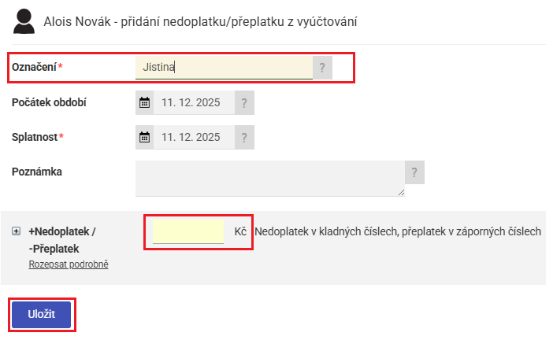
Následně se zobrazí okno pro zadání údajů:
Označení – napíšete Jistina, textové pole je povinné.
Počátek období – datum stejné jako splatnost.
Splatnost – datum, kdy byla jistina uhrazena, pole je povinné.
Poznámka – prostor pro vaší poznámku, např. způsob úhrady jistiny.
Nedoplatek/přeplatek – zde uvedete výši jistiny.
Uložit.
Stejným způsobem můžete přidat jakoukoliv nepravidelnou platbu. např. zničení majetku, nedoplatek z vyúčtování, přeplatek (zadáváte s mínusem), atd.
Další způsob přidání nájemníka
Nájemníka můžete vytvořit jak na stránce nemovitosti (viz výše tlačítko Přidat nájemníka), tak na samotné stránce Nájemníci, kterou naleznete v horním menu. Po kliknutí na Nájemníci se vám zobrazí souhrnný seznam nájemníků. V horní části je tlačítko Přidat nájemníka.
3. Další nástroje a doporučené moduly
Při plném využití funkcí získáte lepší kontrolu nad správou pronájmů, minimalizujete chyby a máte jistotu, že na žádnou důležitou povinnost nezapomenete.
Doporučujeme Vám si postupně projít další funkce a nástroje v aplikaci:
Úkoly a poznámky slouží k předávání informací a zadávání práce v rámci týmu. Umožňuje vytvářet úkoly, připojovat k nim dokumenty, určovat odpovědné uživatele a sledovat průběh komunikace přímo u konkrétní nemovitosti nebo nájemníka. Díky modulu Úkoly a poznámky nemusíte hledat e-maily ani papíry, vše je ihned přehledné a dostupné. Návod pro práci s Úkoly a poznámkami naleznete zde.
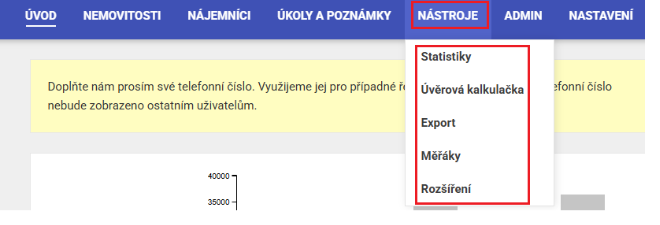
Další Nástroje – Statistiky, Úvěrová kalkulačka, Export, Měřáky, Rozšíření.
V záložce Rozšířenínajdete doplňkové nástroje, které vám výrazně usnadní každodenní práci. Pro většinu funkci či modulů máme připravený samostatný návod:
Modul Úkoly a poznámky slouží k předávání informací a zadávání práce v rámci týmu. Umožňuje vytvářet úkoly, připojovat k nim dokumenty, určovat odpovědné uživatele a sledovat průběh komunikace přímo u konkrétní nemovitosti nebo nájemníka.
U každé nemovitosti nebo nájemníka je k dispozici společný chat, ve kterém můžete sdílet informace, diskutovat či jen sledovat průběh řešení a vše mít přehledně na jednom místě. Celý tým pracuje efektivněji, bez zbytečného chaosu a ztrát informací.
Úkoly lze vytvářet ručně, nebo využít automatizované šablony úkolů. Aplikace pak automaticky vygeneruje celý balíček úkolů ke zvolené akci a přiřadí je odpovědným uživatelům. Více o práci se šablonami úkolů najdete v samostatném článku zde. V tomto návodu si ukážeme, jak pracovat se samostatnými úkoly a poznámkami.
Rozdíl mezi úkoly a poznámkami
Úkoly a poznámky jsou velmi podobné prvky aplikaci, ale každý slouží k jinému účelu. Úkol na rozdíl od poznámky má u sebe zaškrtávací pole, které indikuje, zda je úkol splněný či uzavřený anebo zda vyžaduje stále vaši pozornost.
Poznámka slouží k uložení textové informace, komentáře nebo sdílení detailu, který chcete mít u dané nemovitosti či nájemníka zaznamenaný.
Vytvoření úkolu
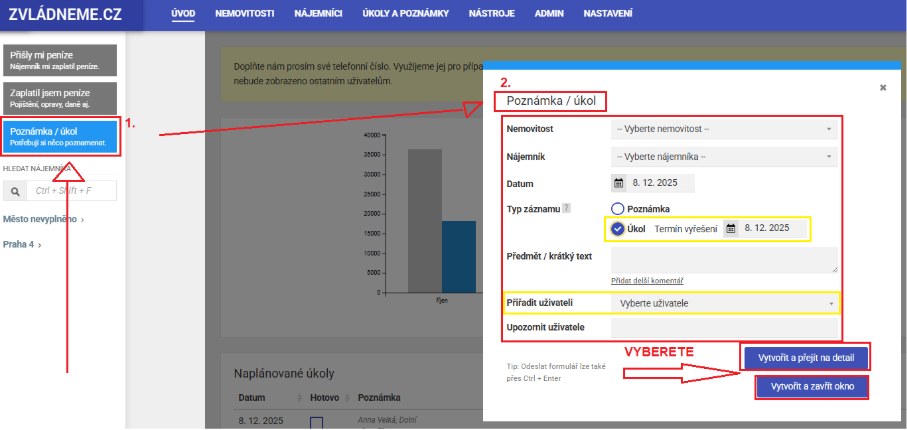
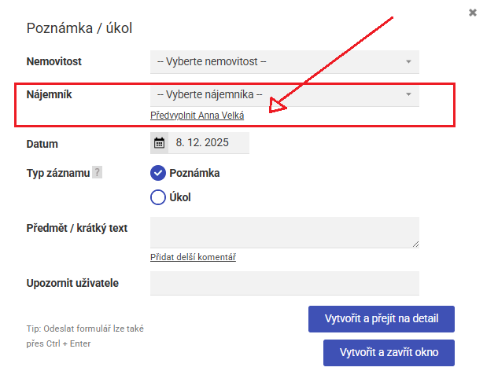
Nejrychlejší způsob, jak vytvořit úkol či poznámku je přes modré tlačítko Poznámka / úkol v levém panelu. Po kliknutí na Poznámka / úkol (Potřebuji si něco poznamenat) se otevře nové okno pro vyplnění údajů k úkolu:
Úkoly si můžete přidávat k nemovitostem či nájemníkům.
V dialogovém okně vyberete, ke které nemovitosti a kterému nájemníkovi se poznámka vztahuje (můžete vyplnit jednu nebo obě možnosti, podle vašich potřeb). Dále nastavíte datum, zvolíte typ záznamu (úkol a termín pro jeho vyřešení – toto poznámka nemá) a vyplníte předmět / krátký text.
Přiřadit uživateli (další rozdíl oproti poznámce), zde můžete zadat uživatele, kterému je zadání úkolu určené.
Pokud chcete na úkol upozornit také jiného uživatele, můžete jej přidat do pole Upozornit uživatele.
Úkol můžete uložit dvěma způsoby:
Vytvořit a zavřít okno – úkol se uloží bez dalších úprav.
Vytvořit a přejít na detail – otevře se detail úkolu, kde můžete dále přidat komentáře, nahrát soubory a doplnit další upozornění pro uživatele.
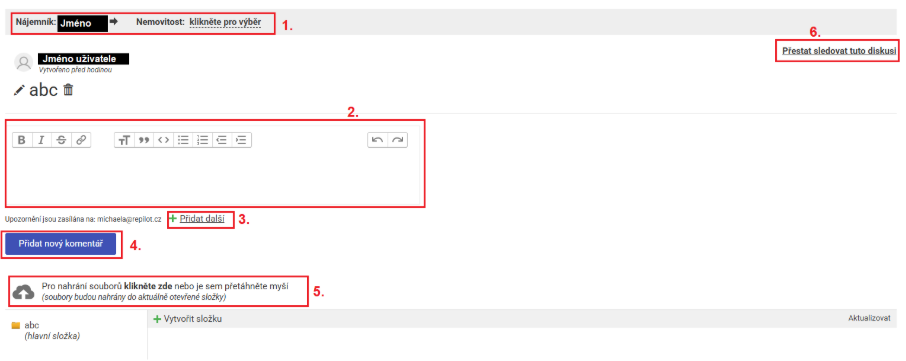
Detail úkolu
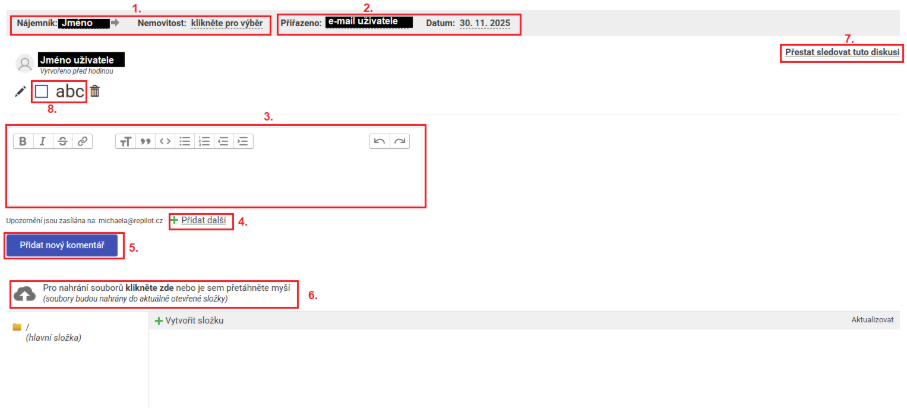
Vidíte, pro jakého nájemníka / nemovitost jeúkol přiřazený.
Vidíte, jakému uživateli je přiřazeno splnění úkolu a termín pro dokončení úkolu.
Pole pro doplnění textu/komentáře úkolu.
Možnost přidat dalšího uživatele do vlákna.
Možnost pro přidat nový komentář k úkolu.
Možnost nahrát soubory k úkolu.
Možnost přestat sledovat tuto diskusi.
Možnost si v modrém čtverečku “odškrtnout” splnění úkolu.
Vytvoření poznámky
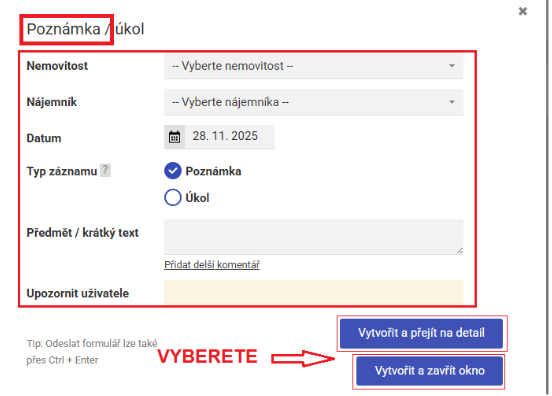
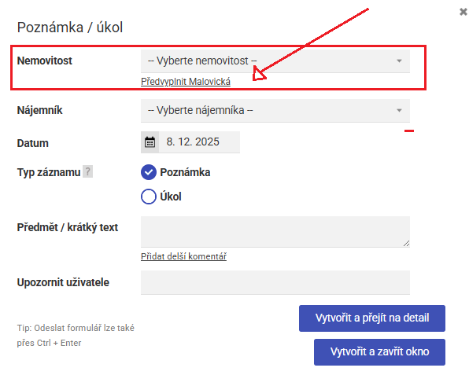
Poznámku můžete vytvořit stejně jako úkol v levém panelu přes modré tlačítko Poznámka / úkol. Po kliknutí na Poznámka / úkol (Potřebuji si něco poznamenat) se otevře nové okno pro vyplnění údajů k poznámce:
V dialogovém okně vyberete, ke které nemovitosti a kterému nájemníkovi se poznámka vztahuje (můžete vyplnit jednu nebo obě možnosti, podle vašich potřeb). Dále nastavíte datum, zvolíte typ záznamu (poznámka) a vyplníte předmět / krátký text.
Pokud chcete poznámkou upozornit také jiného uživatele, můžete jej přidat do pole Upozornit uživatele.
Poznámku můžete uložit dvěma způsoby:
Vytvořit a zavřít okno – poznámka se uloží bez dalších úprav.
Vytvořit a přejít na detail – otevře se detail poznámky, kde můžete dále přidat komentáře, nahrát soubory a doplnit další upozornění pro uživatele.
Detail poznámky
Vidíte, pro jakého nájemníka / nemovitost je poznámka přiřazena.
Pole pro doplnění textu/komentáře poznámky.
Možnost přidat dalšího uživatele do vlákna.
Možnost pro přidat nový komentář k poznámce.
Možnost nahrát soubory k poznámce.
Možnost přestat sledovat tuto diskusi.
Úkoly a poznámky lze přidávat také na příslušné stránce nemovitosti či nájemníka
Postup je téměř stejný jako popsaný výše, jen s malým usnadněním.
Po kliknutí v levém panelu na modré tlačítko Poznámka/úkol se vám zobrazí výše zmiňované okno pro zadání údajů k poznámce či úkolu, ovšem máte nabídnuto Předvyplnit “Jméno nemovitosti” nebo Předvyplnit “Jméno nájemníka”. Díky tomu nemusíte vyhledávat v seznamu vašich nemovitostí či nájemníků a rychle tak zadat potřebný údaj.
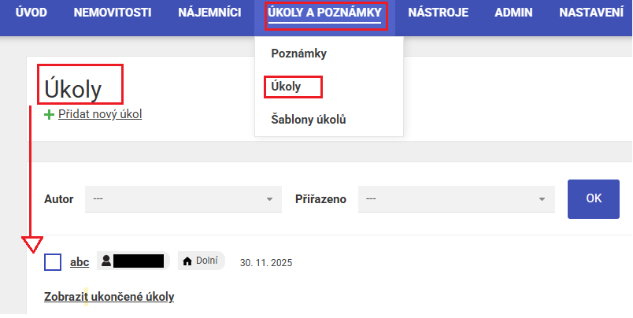
K dispozici máte i souhrn existujících úkolů a poznámek, který naleznete na:
stránce s úkoly či poznámkami:
I zde můžete přidávat úkoly či poznámky. Postup při vytváření úkolu nebo poznámky je stejný jako výše popsaný. Po kliknutí na Přidat úkol / poznámku se otevře nové okno pro vyplnění údajů, které je totožné jako popsané výše u vytvoření úkolu nebo poznámky prostřednictvím modrého tlačítka v levém panelu.
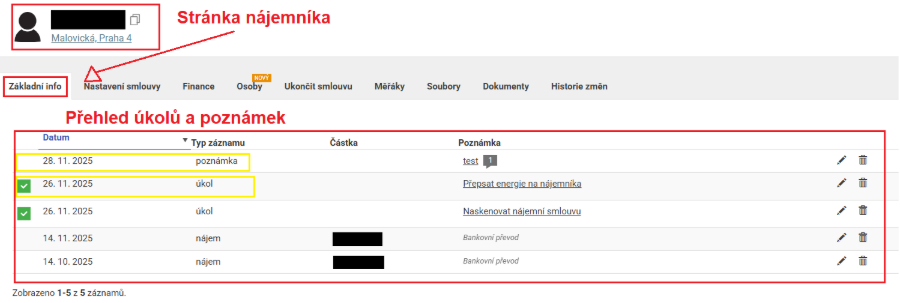
příslušné stránce nemovitosti / nájemníka, kterým byly přiřazeny:
Modul Úkoly a poznámky vám umožní mít pořádek ve všech úkolech a informacích spojených s nemovitostmi či nájemníky. Díky tomu nemusíte složitě pátrat v e-mailech nebo externích nástrojích a všechny souvislosti máte vždy po ruce.
Pokud chcete práci ještě více zautomatizovat, doporučujeme se podívat na šablony úkolů, které umí vytvářet celé sady úkolů k vybraným situacím. Návod najdete v článku Šablony úkolů.
Pokud si nevíte rady nebo se něco nepovedlo, neváhejte nám napsat na info@zvladneme.cz.
Modul Vybavení umožňuje evidovat nejen majetek v nemovitosti (např. nábytek), ale také související vybavení a technické prvky (např. komín, včetně hlídání jeho revizí).
Položky vybavení můžete vytvářet samostatně přímo v modulu nebo v rámci konkrétní nemovitosti, ke které vybavení náleží.
Modul Vybavenínaleznete v horní liště menu pod záložkou Nástroje po jeho aktivaci.
Aktivace modulu Vybavení
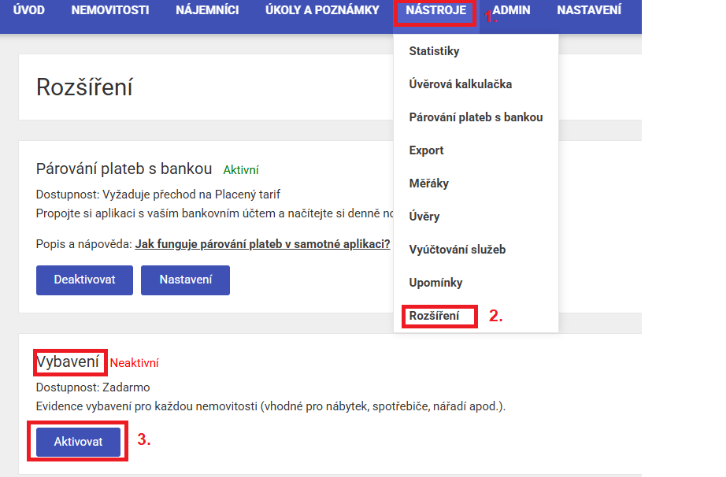
Než začnete modul Vybavenípoužívat je potřeba ho nejdříve aktivovat:
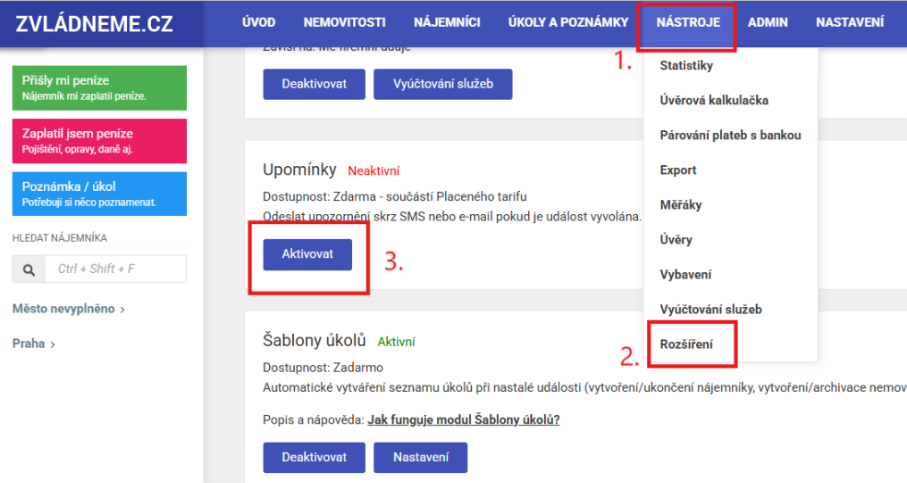
Na úvodní stránce aplikace přejděte v horní liště menu na Nástroje.
V seznamu modulů najděte položku Vybavení a klikněte na Aktivovat.
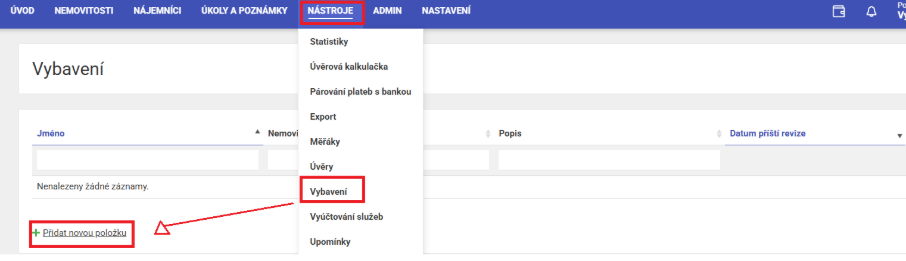
Po aktivaci se zobrazí souhrnný seznam vybavení za všechny nemovitosti, který naleznete v horní liště menu pod záložkou Nástroje → Vybavení.
Pod seznamem vybavení naleznete tlačítko Přidat novou položku.
Vytvoření nové položky vybavení
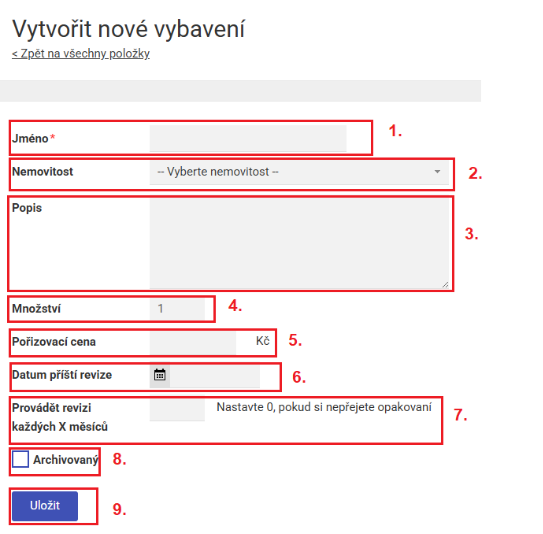
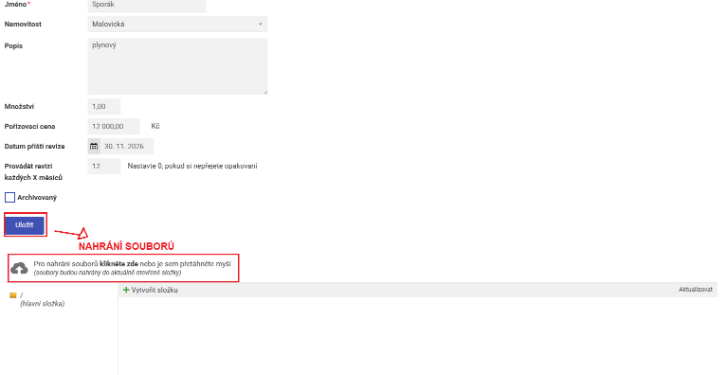
Po kliknutí na tlačítko Přidat novou položku se zobrazí stránka Vytvořit nové vybavení.
Jméno – napíšete název pořízeného vybavení, např. sporák. Pole je povinné.
Nemovitost – vyberete ze seznamu nemovitostí, kde je vybavení umístěné.
Popis – můžete přidat popis vybavení, např. plynový.
Množství
Pořizovací cena vybavení.
Datum příští revize – pokud to dané vybavení vyžaduje.
Provádět revizi každých X měsíců – pokud to dané vybavení vyžaduje, v opačném případě nastavíte 0.
Archivovaný – toto označeníslouží jako štítek vyřazeného vybavení.
Uložit.
Po uložení se vám pod tabulkou zobrazí možnost nahrát k vybavení soubory, např. faktura, případně později revizní zpráva, apod.
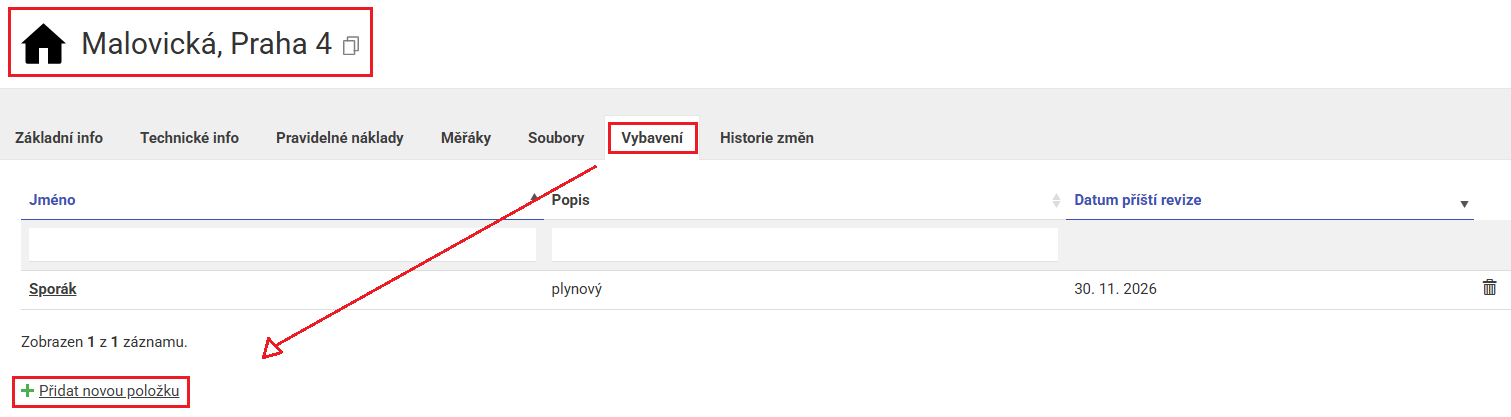
Vybavení je přiřazené ke konkrétní nemovitosti. Naleznete ho na stránce nemovitosti v záložce Vybavení.
I zde můžete přidat novou položku vybavení. Po kliknutí na Přidat novou položku se otevře stejná stránka Vytvořit nové vybavení jako výše popsaná. Postup vytvoření je pak totožný.
Modul Vybavení vám pomůže udržet přehled o všech zařízeních v nemovitostech, včetně jejich revizí, dokumentace i pořizovacích údajů.
Pokud si nevíte rady nebo se něco nepovedlo, neváhejte nám napsat na info@zvladneme.cz.
Ve Zvládneme.cz si můžete nastavit několik rozšiřujících funkcí pro svou online správu pronájmů. Jeden z doplňkových modulů je vytváření a rozesílání SMS upomínek.
Modul Upomínky umožňuje automaticky upozorňovat nájemníky na blížící se splatnost nájemného, dlužné částky nebo konec platnosti nájemní smlouvy.
V tomto návodu se naučíte modul aktivovat a správně nastavit plán upomínek.
1. Aktivace funkce
Než začnete upomínky nastavovat, je potřeba nejprve aktivovat příslušný modul:
Na úvodní stránce aplikace kliknete v horní liště menu na Nástroje.
V seznamu modulů najdete položku Upomínky a kliknete na Aktivovat.
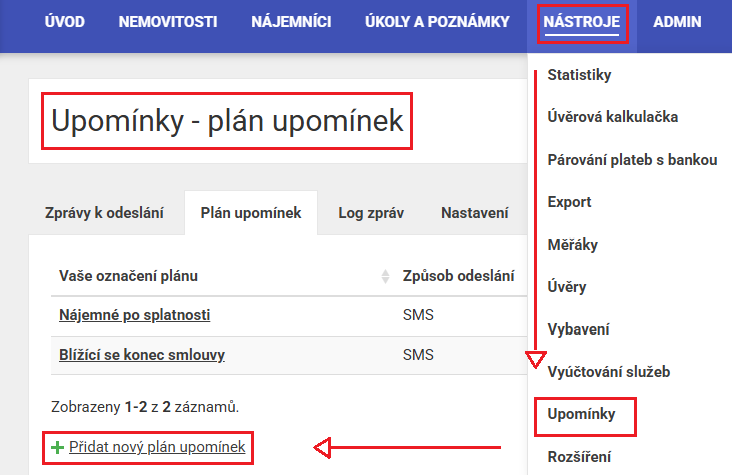
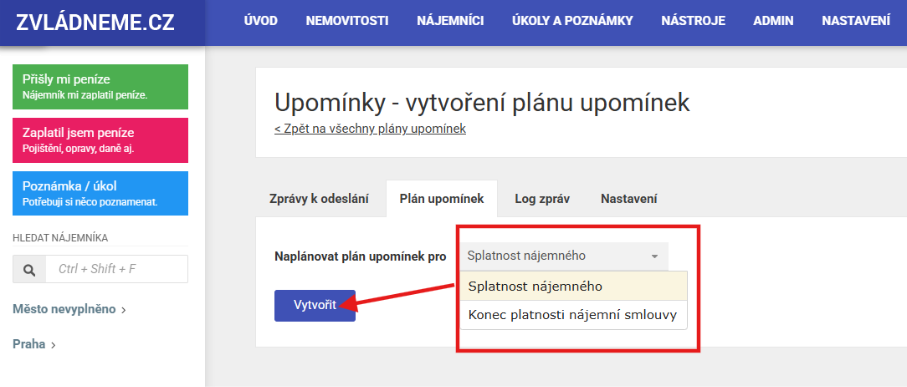
Po aktivaci se otevře samotné nastavení modulu Upomínky → plán upomínek akliknete na Přidat nový plán upomínek.
2. Vytvoření nového plánu upomínek
Při vytváření nového plánu je potřeba nejprve určit, pro jakou situaci se mají upomínky používat. Aplikace nabízí dvě možnosti:
a) Splatnost nájemného – upomínky se odesílají před nebo po splatnosti nájemného, např. připomínka před splatností nebo upomínka po splatnosti apod.
b) Konec platnosti nájemní smlouvy – upomínky upozorňují na to, že se blíží konec smlouvy (např. 30 dní předem).
Teprve po výběru typu se zobrazí celé nastavení.
3. Nastavení plánu upomínek
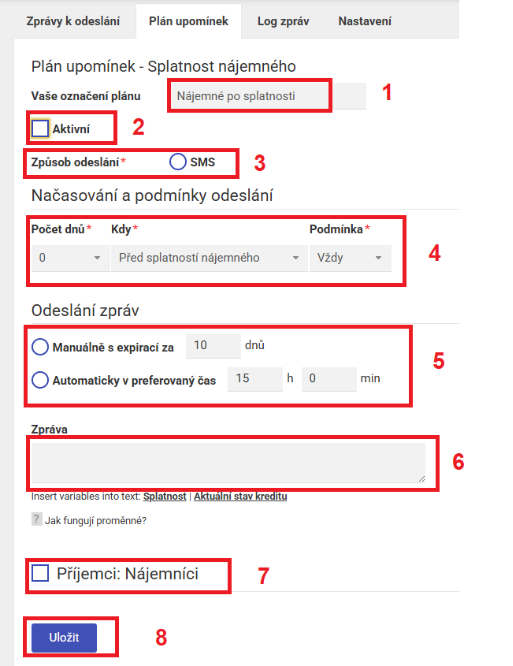
Po výběru typu plánu (např. Splatnost nájemného) se zobrazí formulář, který obsahuje následující části. ⚠Pozor pole označená červenou hvězdičkou jsou povinná. Aplikace neumožní uložit plán, pokud nejsou vyplněná.
Vaše označení plánu – název plánu slouží jen pro váš přehled (např. „Nájemné po splatnosti / 1. upomínka“). Text lze upravit.
Aktivní – můžete si zvolit, zda tato upomínka bude ihned aktivní (spuštěna) či nikoli. Kontrolu pak provedete v Plánu upomínek. Zde pak můžete opakovaně aktivovat (spouštět) či pozastavovat definované upomínky, případně je i smazat.
Způsob odeslání – povinné pole. Upomínky lze nyní odesílat pouze přes SMS. Emaily nejsou v této verzi aplikace dostupné. Na jejich zavedení pracujeme a plánujeme je v nové verzi aplikace.
Načasování a podmínky odeslání – povinné pole. Zde určujete, kdy má aplikace upomínku odeslat. Například při blížícím se termínu splatnosti nájemného (= vždy) nebo při vymáhání dlužného nájemného po splatnosti (= při záporném zůstatku).
Odeslání zpráv – nastavujete si, jakým způsobem bude SMS odeslaná: a) Manuálně s expirací za X dnů, b) Automaticky v preferovaný čas.
Zpráva – napíšete text SMS zprávy. Můžete vložit proměnné Splatnost a Aktuální stav kreditu. Proměnné se vloží kliknutím na odkaz pod textovým polem. Najetím šipkou na „? Jak fungují proměnné“ se zobrazí nápověda.
Příjemci: Nájemníci – zvolíte, komu se mají upomínky odesílat— buď všem aktivním nájemníkům, nebo jen vybraným osobám. Ty, kterým upozornění posílat nechcete, můžete snadno vyloučit. Nově lze odesílat upomínky všem uloženým kontaktům, včetně společných osob v domácnosti nebo dalším kontaktním osobám uvedených u nájemníka. Pole je volitelné, plán můžete uložit i bez výběru příjemců.
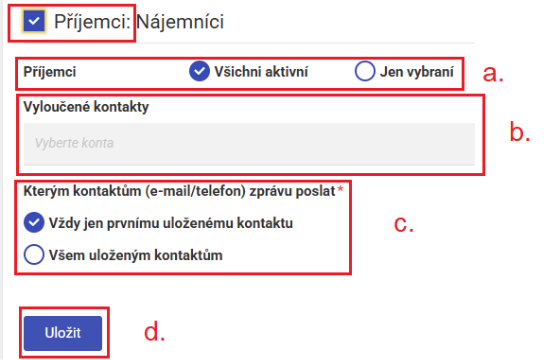
Zvolíte, zda se plán upomínek bude posílat všem aktivním nájemníkům Všichni aktivní anebo jen vybraným kontaktům Jen vybraní.
Pokud zvolíte možnost Všichni aktivní, můžete dále vybrat jednotlivé kontakty, kterým upomínky posílat nechcete – vyberete je v poli Vyloučené kontakty.
V tomto kroku si vyberete, zda zprávu poslat Vždy jen prvnímu uloženému kontaktu nebo Všem uloženým kontaktům.
Uložit nastavení.
Druhá možnost nastavení Příjemců:
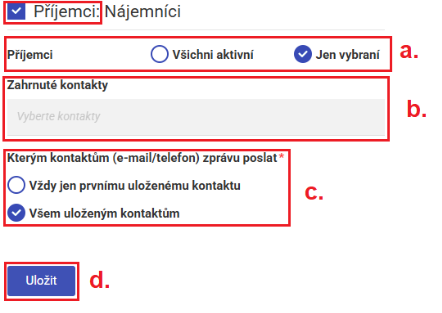
Zvolíte, zda se plán upomínek bude posílat všem aktivním nájemníkům Všichni aktivní anebo jen vybraným kontaktům Jen vybraní.
Pokud zvolíte možnost Jen vybraní, vyberete si v poli Zahrnuté kontakty právě kontakty, kterým upomínky posílat chcete.
V tomto kroku si vyberete, zda zprávu poslat Vždy jen prvnímu uloženému kontaktu nebo Všem uloženým kontaktům.
Uložit nastavení.
Uložit – po uložení bude aplikace odesílat upomínky podle vašeho nastavení.
Aktivace / pozastavení / smazání upomínky
Kliknutím na tlačítko “play” aktivujete / spustíte plán upomínky
Kliknutím na tlačítko “pauza” pozastavíte plán upomínky
Kliknutím na tlačítko “popelnice” smažete plán upomínky
4. Zprávy k odeslání
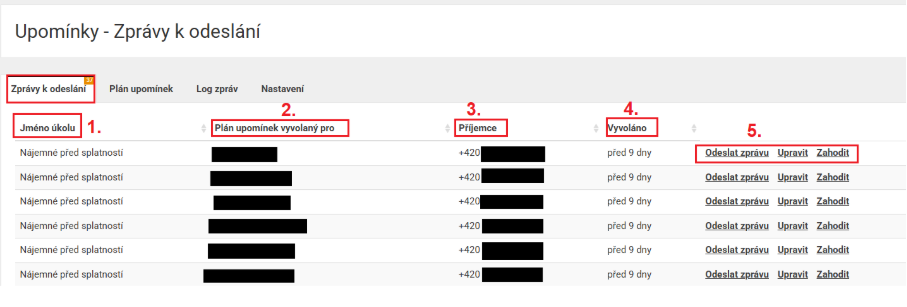
V záložce Zprávy k odeslání naleznete seznam SMS zpráv – upomínek připravených k manuálnímu odeslání, které jste si nastavili v Plánu upomínek.
Jméno úkolu – název situace, pro kterou byl plán upomínek vytvořený.
Plán upomínek vyvolaný pro – jméno kontaktu, pro kterého byl plán upomínek vytvořený.
Příjemce – telefonní číslo příjemce.
Vyvoláno – kdy byl plán upomínek vyvolaný.
Možnosti, co s upomínkou udělat: Odeslat zprávu / Upravit / Zahodit.
Denní limit – pole nelze měnit. Ukazuje denní limit pro počet odeslaných zpráv. V případě potřeby kontaktujte podporu.
Odeslat následující den – vyberete, pokud chcete využívat tuto funkci pro případ, když není možné odeslat zprávu díky dennímu limitu. Zpráva pak bude odeslaná následující den v čas, kdy měla být původně odeslaná.
Měsíční limit – pole nelze měnit. Ukazuje měsíční limit pro počet odeslaných zpráv. V případě potřeby kontaktujte podporu.
Odeslání následující měsíc – vyberete, pokud chcete využívat tuto funkci pro případ, když není možné odeslat zprávu díky měsíčnímu limitu. Zpráva pak bude odeslaná následující měsíc v čas, kdy měla být původně odeslaná.
Zachovávat diakritiku – pozor, pokud tuto volbu zaškrtnete, ponechaná diakritika zkracuje počet disponibilních znaků pro SMS zprávu. Cena za odeslání může být vyšší u placených způsobů rozesílání.
Nastavení pro smsbrana.cz – zde vyplníte údaje ze svého účtu registrovaného na smsbrana.cz:
vaše přihlašovací jméno na smsbrana.cz
vaše heslo do smsbrana.cz
doručenka – volitelně
ID odesílatele – ID schváleného odesílatele z smsbrana.cz. Toto nastavení má přednost před telefonem odesílatele. Pokud je ID vyplněno, telefon odesílatele se nepoužije.
telefon odesílatele – číslo odesílatele v národním nebo mezinárodním formátu, číslo může být formátované pomocí mezer, např. 123456789 nebo +420 123 456 789. Číslo musí být mezi schválenými odesílateli na smsbrana.cz.
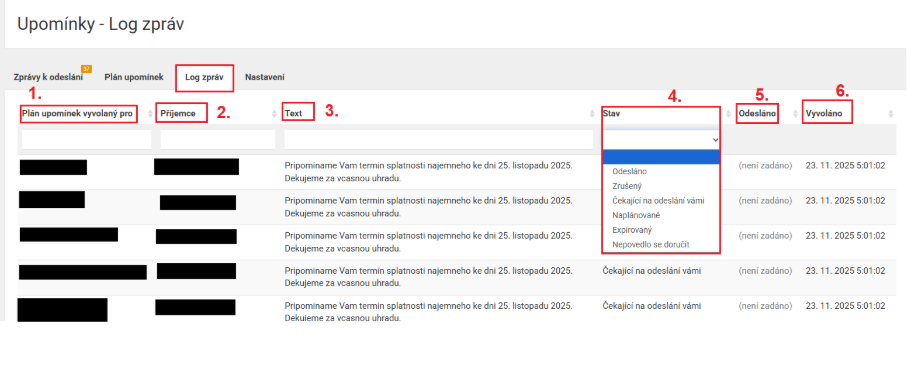
Záložka Log zpráv slouží jako historie všech upomínek, které aplikace vytvořila na základě nastavených plánů upomínek. Najdete zde přehled o tom, které upomínky byly vygenerovány, komu byly určeny, kdy se měly odeslat a v jakém jsou stavu.
Plán upomínek vyvolaný pro – zobrazuje jméno příjemce, pro kterého byl plán upomínek vyvolaný.
Příjemce – telefonní číslo příjemce, kterému byla nebo bude upomínka odeslaná.
Text – nastavená zpráva včetně proměnných.
Stav – aktuální stav plánu upomínky: Odesláno / Zrušený / Čekající na odeslání / Naplánované / Expirovaný / Nepovedlo se doručit.
Odesláno – datum a čas, kdy byla SMS skutečně odeslaná.
Vyvoláno – datum, kdy aplikace upomínku vytvořila podle nastavených podmínek (např. 5 dní po splatnosti nebo 5 dní před splatností).
Pokud si nevíte rady nebo se něco nepovedlo, neváhejte nám napsat na info@zvladneme.cz.