Tento návod vás provede základním nastavením aplikace Zvládneme.cz. Po jeho dokončení budete mít připravenou první nemovitost a nájemníka a budete mít přehled o dalších užitečných funkcích, které aplikace nabízí. Cílem je, aby aplikace Zvládneme.cz začala pracovat pro vás co nejdříve a s minimem ruční práce.
Jakmile budete mít tyto základní záznamy hotové, snadno navážete dalšími funkcemi od párování plateb a upomínek až po měřáky, úkoly nebo evidenci vybavení. Na konci článku najdete odkazy na všechny související návody, aby pro vás bylo jednoduché pokračovat tam, kde právě potřebujete.
1. Vytvoření první nemovitosti
V horním menu kliknete na Nemovitosti a přejdete na Přidat nemovitost.
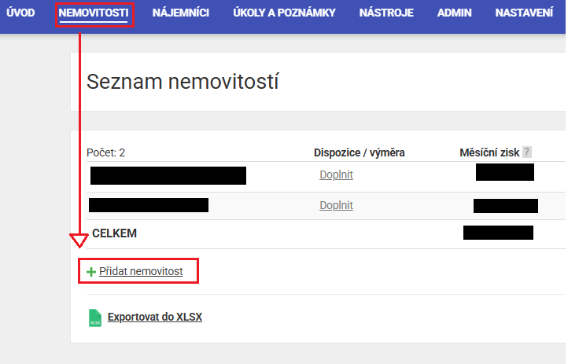
Pod tlačítkem Přidat nemovitost se rozbalí volby:
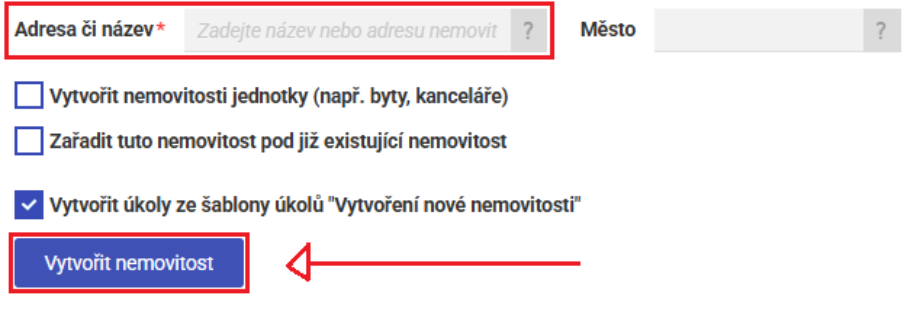
Doplníte Adresu či název nemovitosti – pole je povinné, případně zadáte další údaje a kliknete na Vytvořit nemovitost. Vytvořená nemovitost se vám zobrazí výše v seznamu nemovitostí. Kliknete na ní a můžete začít vyplňovat další údaje:
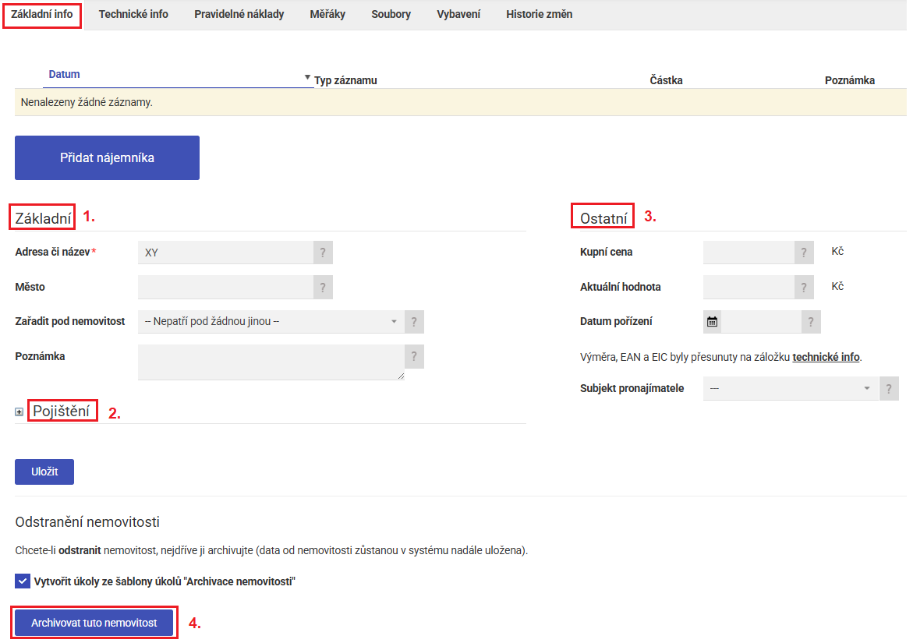
Základní info
Základní info je úvodní záložka nemovitosti, kde můžete přidat další doplňující informace k nemovitosti popsané níže:
- Základní
- Adresa či název – adresa vyplněná v předchozím kroku. Pod tímto
názvem se vám zobrazuje nemovitost v systému (může být adresa nebo jen prosté pojmenování). - Město – slouží pro seřazení nemovitostí podle města v seznamech
nemovitostí či pro filtrování ve statistikách. - Zařadit pod nemovitost – nemovitost můžete zařadit pod jinou
nemovitost, např. jednotlivé byty pod činžovní dům. - Poznámka
- Pojištění
- Roční cena – částka, kolik ročně zaplatíte za pojištění nemovitosti.
Tento náklad není propisován do systému jako náklad, slouží jen pro orientaci. - Číslo pojistky – číslo pojistné smlouvy. Hodí se mít po ruce při komunikaci s pojišťovnou.
- Poznámka k pojistce
- Ostatní
- Kupní cena – kupní cena nemovitosti dle kupní smlouvy, hodnota může být použita pro výpočet účetních odpisů nemovitostí.
- Aktuální hodnota – aktuální tržní hodnota nemovitosti, hodnota se používá pro výpočet zajištění úvěrů.
- Datum pořízení – pole slouží jen pro statistiky v systému.
- Subjekt pronajímatele – ten, který se propisuje do tiskových výstupů,
případně slouží pro filtraci statistik. Edituje se v nastavení.
- Archivovat nemovitost – nemovitost můžete archivovat a později
obnovit, nebo ji můžete trvale smazat. Pro smazání je však nutné ji
nejprve archivovat.
Technické info
Technické info je záložka, kde si můžete doplnit detailní technické informace o nemovitosti (doporučujeme vyplnit např. pro opakovanou inzerci):
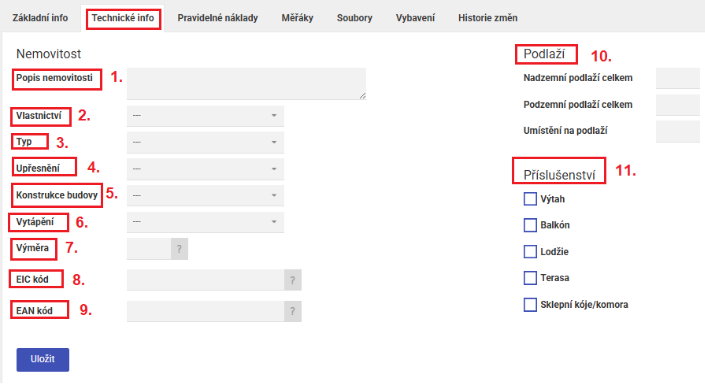
- Popis nemovitosti – textové pole pro doplnění různých poznámek.
- Vlastnictví – vyberete z přednastavených možností (osobní, družstevní atd.).
- Typ – druh nemovitosti (byt, dům, rekreační objekt, pozemek atd.).
- Upřesnění – navázané na předchozí zadání typu nemovitosti (pokud je typ nemovitosti byt, zde zadáte dispozici bytu např. 1+kk,…).
- Konstrukce budovy – cihlová, panelová atd.
- Vytápění – elektrokotel, plynový kotel atd.
- Výměra – rozloha nemovitosti v metrech čtverečních.
- EIC kód – kód nemovitosti (odběrného místa) pro dodávky plynu,
důležité znát pro přepis odběrného místa k jinému dodavateli plynu. - EAN kód – kód nemovitosti (odběrného místa) pro dodávky elektřiny, důležité znát pro přepis odběrného místa k jinému dodavateli elektřiny.
- Podlaží – zde můžete zadat, v jakém podlaží je daný byt umístěn či kolik podlaží má daný dům.
- Příslušenství – možnost zaškrtnout, zda byt má terasu, komoru atd.
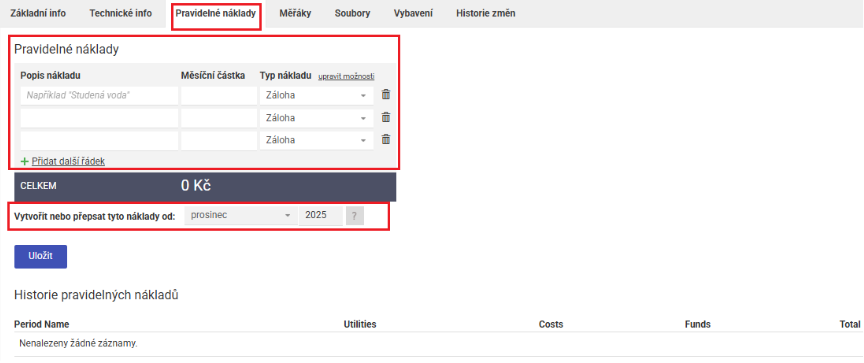
Pravidelné náklady
Na této záložce Pravidelné náklady si můžete evidovat pravidelné
náklady, které se vztahují k dané nemovitosti (nikoliv to, co je následně účtováno nájemci). V poli Typ nákladu si můžete zvolit, zda se jedná o:
- Zálohu – energie, úklid, osvětlení, výtah.
- Náklad – splátka úvěru, správa nemovitostí, pojištění, účetnictví a daň, provozní a ostatní náklady.
- Fondy – fondy oprav, atd.
Měřáky
Pro práci s měřáky máme samostatný návod.
Soubory
V záložce Soubory můžete nahrávat dokumenty k nemovitosti, např. sken smlouvy.
Vybavení
Pro práci s vybavením máme samostatný návod.
2. Vytvoření nájemníka
Nájemníka vytvoříte přes modré tlačítko Přidat nájemníka na záložce Základní info u konkrétní nemovitosti.
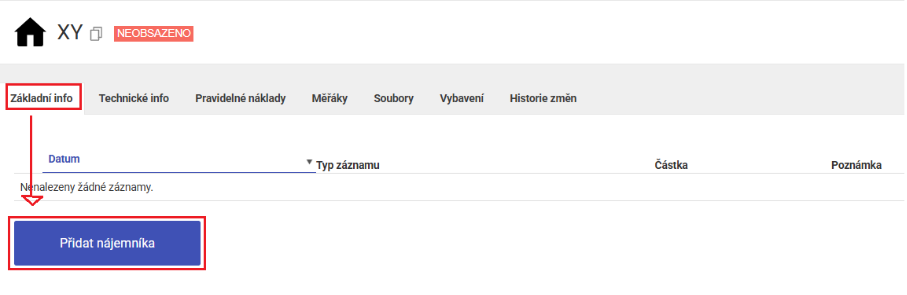
Zobrazí se vám stránka pro vyplnění základních údajů o nájemníkovi:
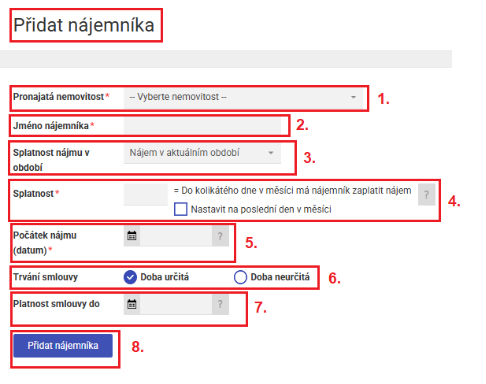
- Pronajatá nemovitost – povinné pole, přiřadíte nájemníka ke konkrétní nemovitosti.
- Jméno nájemníka – povinné pole.
- Splatnost nájmu v období – vyberete z možností (zpětné, dopředné nájemné nebo v aktuálním období).
- Splatnost – povinné pole, do kolikátého dne v měsíci má nájemník
zaplatit nájem. - Počátek nájmu – povinné pole, k jakému datu začíná nájemní vztah dle smlouvy.
- Trvání smlouvy – zvolíte, zda doba určitá či neurčitá.
- Platnost smlouvy do – k jakému datu končí nájemní vztah dle smlouvy. Tato položka slouží pro upozorňování, že je potřeba smlouvu prodloužit.
- Přidat nájemníka – nakonec vše potvrdit.
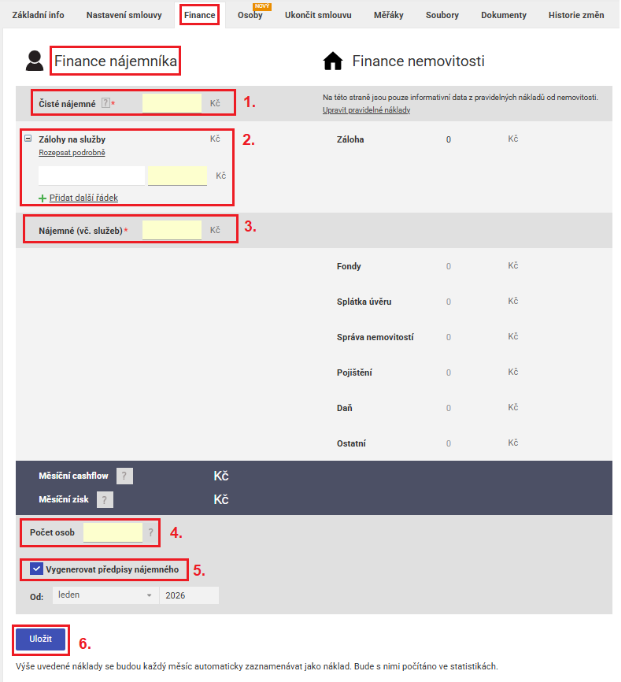
Po kliknutí na Přidat nájemníka se vám zobrazí podrobná stránka nájemníka, kde se zobrazí jako první záložka Finance.
Finance
- Čisté nájemné – zadáte částku, která se rovná celkové měsíční platbě – zálohy na služby.
- Zálohy na služby – zde si můžete libovolně přidávat řádky pro zadávání položek záloh (energie, další služby).
- Nájemné (vč. služeb) – součet všech položek (čisté nájemné + zálohy na služby).
- Počet osob užívající jednotku – počet osob užívající jednotku. Údaj např. pro rozúčtování služeb.
- Možnost volby, zda chcete vygenerovat předpisy nájemného a od kdy se mají vygenerovat.
- Uložit.
Dále můžete přejít na záložku Nastavení smlouvy, kde zadáte kontaktní informace k nájemníkovi a údaje o smlouvě. Nezapomeňte prosím vždy zadané údaje uložit přes modré tlačítko:
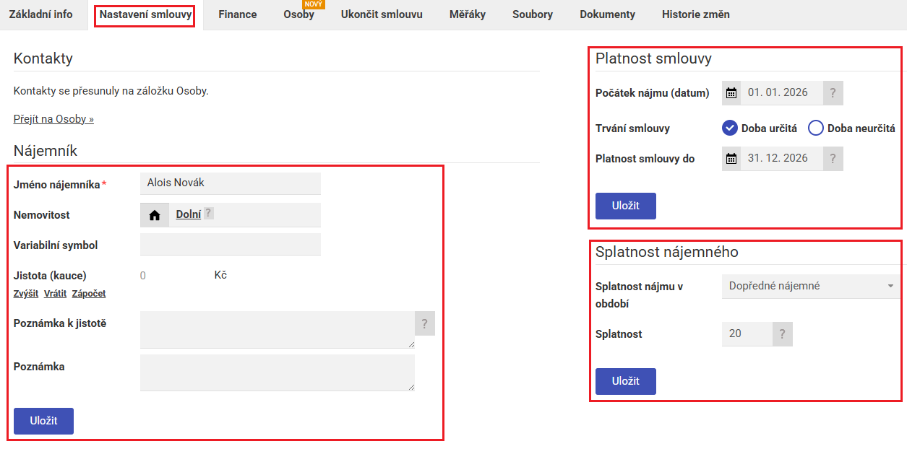
Nájemník
- Jméno nájemníka – už předvyplněno z prvního kroku Přidat nájemníka, povinné pole
- Nemovitost – už předvyplněno z prvního kroku Přidat nájemníka.
- Variabilní symbol – pro přiřazení plateb k nájemníkovi.
- Jistota – výše složené jistoty.
- Poznámka k jistotě – doporučujeme si zde poznamenat, kolik je smluvená jistota (kauce), jak proběhla její úhrada či další podmínky, které se ji týkají.
- Poznámka – prostor pro další poznámky.
Platnost smlouvy
- Počátek nájmu (datum) – zadáte datum, k jakému datu začíná nájemní vztah dle smlouvy.
- Trvání smlouvy – zvolíte, zda doba určitá či neurčitá.
- Platnost smlouvy do – uvedete datum (smlouva určitá).
Splatnost nájemného
- Splatnost nájmu v období – zvolíte z možností:
- Dopředné nájemné – nájemce platí nájem předem za nadcházející
období (např. nájem na únor hradí v lednu). - Nájem v aktuálním období – nájemce platí nájem v daném měsíci
(např. nájem na únor hradí v průběhu února). - Zpětné nájemné – nájemce platí nájem v následujícím měsíci zpětně (např. nájem na únor hradí v březnu).
- Splatnost – zvolíte, k jakému dni v měsíci by měl nájemník uhradit nájem. Slouží pro upozorňování v případě, že nájemník nezaplatil.
Pro zadání podrobných kontaktních údajů k nájemníkovi přejděte prosím na záložku Osoby.
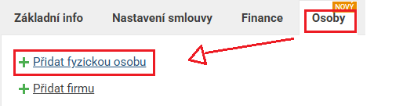
Kliknete na Přidat fyzickou osobu a otevře se vám dialogové okno pro zadání kontaktních údajů k nájemníkovi nebo osobě, která užívá
jednotku s nájemníkem:
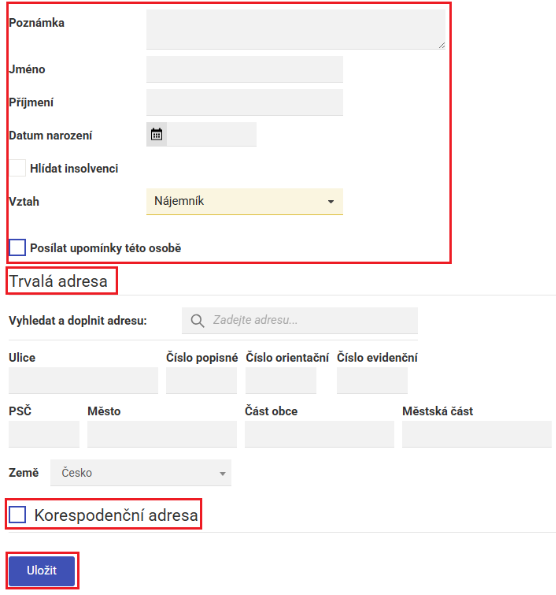
Kromě základních kontaktních údajů můžete dále zadat:
- Vztah – nájemník, podnájemce, manžel/ka, partner, dítě a další dle nabídky.
- Možnost volby, zda posílat upomínky této osobě. Více o funkci Upomínky naleznete v tomto návodu.
- Trvalá adresa a případně i korespondenční adresa, pokud se liší.
- Uložit.
Po uložení se vrátíte do záložky Osoby, kde uvidíte seznam uložených osob. U vytvořené osoby kliknete na ikonu tužky, pro zadání dalších kontaktních údajů:
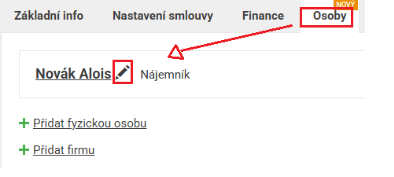
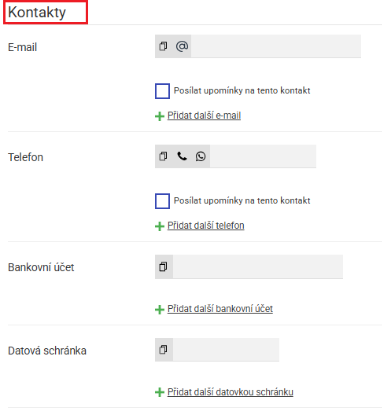
Otevře se opět dialogové okno pro doplnění kontaktních údajů, nyní navíc s odstavcem pro zadání e-mailové adresy, telefonního čísla,
bankovního účtu a datové schránky.
Ukončit smlouvu
V případě ukončení smlouvy využijete tuto záložku pro zadání data
skutečného konce smlouvy – ke kterému dni nájemní vztah reálně končí = nájemník se stěhuje pryč.
Po vyplnění se nemovitost stane neobsazenou a je možné ji nově obsadit dalším nájemníkem.
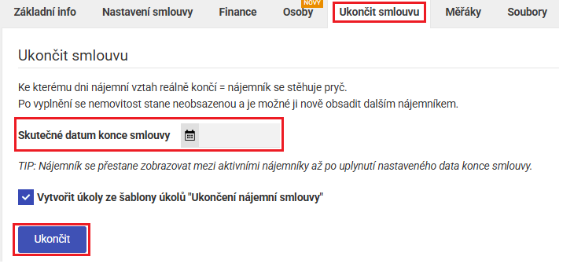
Zaškrtávací pole Vytvořit úkoly ze šablony úkolů „Ukončení nájemní smlouvy“ se týká modulu Šablony úkolů, který si můžete aktivovat dle tohoto návodu. Pokud nemáte šablony úkolů aktivované, tato možnost se vám nezobrazí.
Měřáky
Pro práci s měřáky máme samostatný návod.
Soubory
V záložce Soubory můžete nahrávat dokumenty k nájemníkovi,
např. sken smlouvy.
Základní info
Záložka základní info vám ukazuje základní přehled o platbách nájemníka.
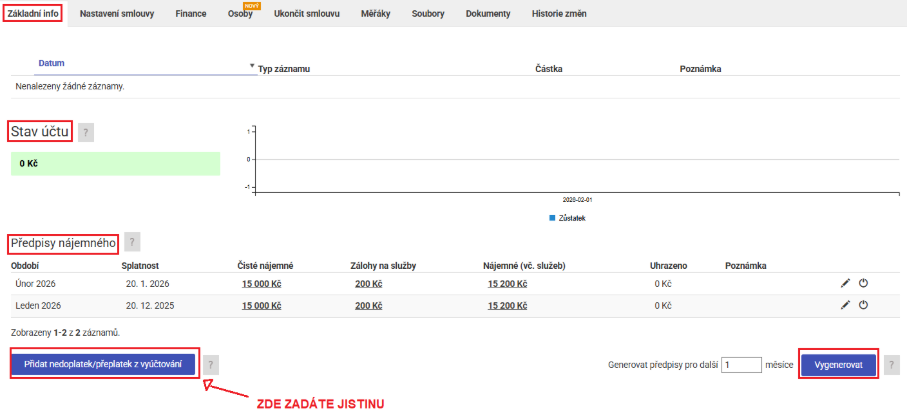
- Stav účtu zobrazuje bilanci nájemníka. Do bilance se počítají pouze
předpisy nájemného, které jsou po splatnosti. Pokud předpis nájemného ještě není po splatnosti, není částka z daného předpisu vnímána jako dluh. - Předpisy nájemného – vygenerovaný předpis plateb za zvolená období. Předpis určuje, jakou celkovou částku má nájemník zaplatit za daný měsíc. Přidáte-li příchozí platbu k nájemníkovi (např. přes zelené tlačítko), částka se přičte k nejstaršímu neuhrazenému předpisu.
Předpisy nájemného se generují automaticky systémem vždy v určitý čas. - Přidat nedoplatek / přeplatek z vyúčtování – použijte v momentě, kdy chcete vytvořit mimořádný předpis na základě dluhu z vyúčtování. Nejčastěji se používá při ročním vyúčtování zálohových služeb či při konci nájemníka.
- Vygenerovat -předpisy se generují automaticky, ale pokud chcete, můžete si takto předpisy vygenerovat na další období (např. měsíce) sami.
⚠Pozor při zakládání nového nájemníka je potřeba ručně zadat jistinu do předpisů. Učiníte tak přes tlačítko Přidat nedoplatek / přeplatek z vyúčtování.
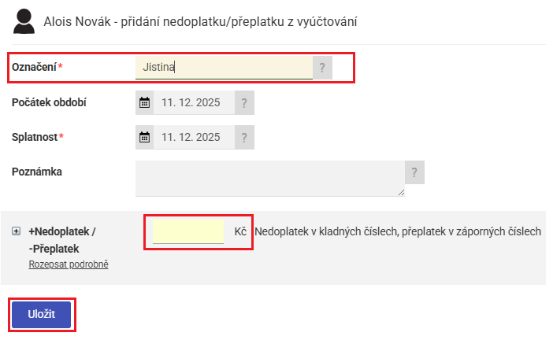
Následně se zobrazí okno pro zadání údajů:
- Označení – napíšete Jistina, textové pole je povinné.
- Počátek období – datum stejné jako splatnost.
- Splatnost – datum, kdy byla jistina uhrazena, pole je povinné.
- Poznámka – prostor pro vaší poznámku, např. způsob úhrady jistiny.
- Nedoplatek/přeplatek – zde uvedete výši jistiny.
- Uložit.
Stejným způsobem můžete přidat jakoukoliv nepravidelnou platbu. např. zničení majetku, nedoplatek z vyúčtování, přeplatek (zadáváte s mínusem), atd.
Další způsob přidání nájemníka
Nájemníka můžete vytvořit jak na stránce nemovitosti (viz výše tlačítko Přidat nájemníka), tak na samotné stránce Nájemníci, kterou naleznete v horním menu. Po kliknutí na Nájemníci se vám zobrazí souhrnný seznam nájemníků. V horní části je tlačítko Přidat nájemníka.

3. Další nástroje a doporučené moduly
Při plném využití funkcí získáte lepší kontrolu nad správou pronájmů, minimalizujete chyby a máte jistotu, že na žádnou důležitou povinnost nezapomenete.
Doporučujeme Vám si postupně projít další funkce a nástroje v aplikaci:
- Úkoly a poznámky slouží k předávání informací a zadávání práce
v rámci týmu. Umožňuje vytvářet úkoly, připojovat k nim dokumenty, určovat odpovědné uživatele a sledovat průběh komunikace přímo
u konkrétní nemovitosti nebo nájemníka. Díky modulu Úkoly
a poznámky nemusíte hledat e-maily ani papíry, vše je ihned přehledné a dostupné. Návod pro práci s Úkoly a poznámkami naleznete zde.
- Další Nástroje – Statistiky, Úvěrová kalkulačka, Export, Měřáky, Rozšíření.
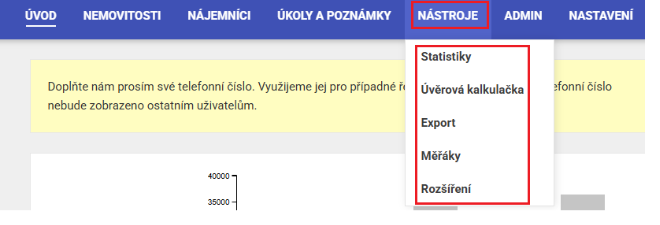
Nástroje → Rozšíření
V záložce Rozšíření najdete doplňkové nástroje, které vám výrazně usnadní každodenní práci. Pro většinu funkci či modulů máme připravený samostatný návod:
- Párování plateb s bankou
- Vybavení
- Upomínky
- Šablony úkolů
- Měřáky
- Exporty pro účetní systémy
- Cloudová uložiště
- Úvěry
- Vyúčtování služeb
Kompletní návody naleznete na našem blogu https://blog.zvladneme.cz/.
Pokud si nevíte rady nebo se něco nepovedlo, neváhejte nám napsat na info@zvladneme.cz.